

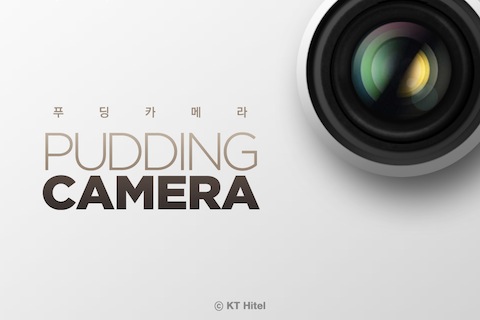
LOMO相機拍攝出來的效果奇幻又迷人,市面上有許許多多的軟體與APP都是模仿LOMO相機的處理效果。追求輕鬆上手不複雜的拍攝方式,又貪玩各式各樣的迷離效果嗎?Pudding Camera包你愛不釋手。
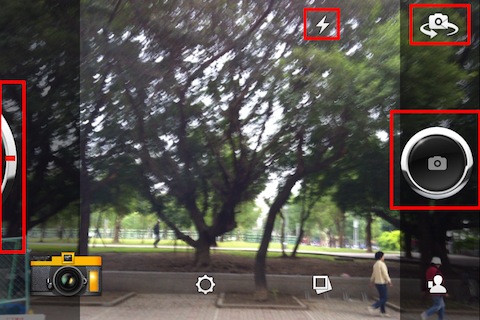
進入軟體後便看到觀景窗畫面,取景大小會依不同的拍攝效果改變,並會用半透明的遮蔽表示。右上角可以設定轉換前後鏡頭及閃光燈,右中按鈕按下即可拍攝,左中按下後則可調整曝光補償EV值,都很忠實呈現拍照該有的功能,不因著重效果處理而縮水。拍攝及調整EV時發出的音效也很可愛,感覺真的有撥動轉盤的感覺。
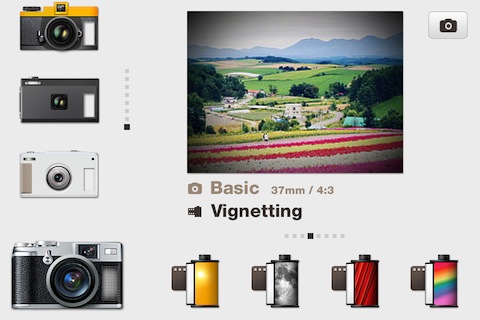
按左下角的相機就可以進入拍攝效果選單,選擇好則可按右上相機圖案回到拍攝畫面。目前版本提供八種相機拍攝效果,以及八種底片效果,這樣就是8*8=64種的豐富選擇囉!大家可以試一試各種不同的效果組合,拍出你最想要的感覺(摩拳擦掌樣)。Pudding Camera更新得挺勤的,希望陸續新增更多拍攝效果~
現在讓我們介紹一下相機及底片的選擇,相機拍攝模式一共提供:
1)Basic 基本款
2)Snap 快照
3)Panorama 廣角
4)Fantasy 重複曝光、景深效果
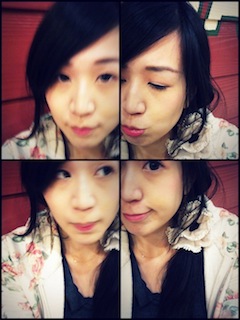
5)Motion 2x2 十字4格連拍(類似LOMO Super Sampler)
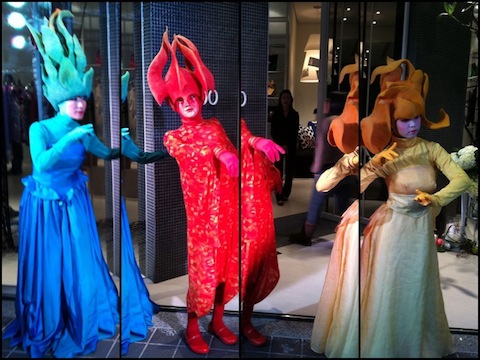
6)Motion x4 橫向4格連拍(類似一半的LOMO OKTOMAT)
7)Fisheye 魚眼
8)Motion x2橫向兩格連拍
每種相機會有取景比例的些許不同,由於凱凱不是那麼瞭解LOMO相機,無法精闢為大家分析曝光與光圈的特性,大家可以多拍拍看幾種來找出自己喜愛的效果!我個人最喜歡的是Motion 2x2跟Motion x4,可以表現出不同表情的俏皮以及連續動作的流暢感,用來拍攝人物跟動物都很棒喔!

接著來看看底片的選擇:
1)iPhone Basic(原味)
2)Vintage Brown(復古棕)
3)Vintage Blue(復古藍)
4)Vignetting(邊緣遮光)
5)Dazzle(飽和)
6)Mono(黑白照)
7)Noir(舊照片)
8)Vivid(鮮明)
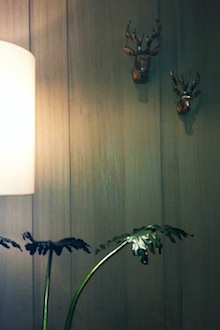
不同的底片可以讓照片呈現完全不同的風格,同樣是Snap,搭配上Vivid跟Vintage Brown,就讓看世界的視野完全不同。
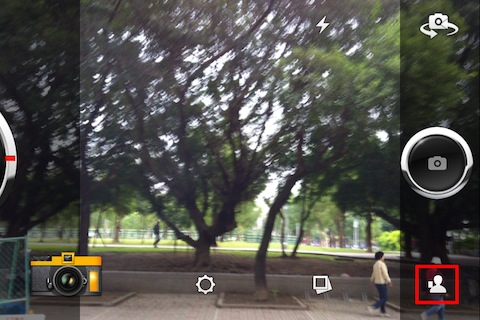
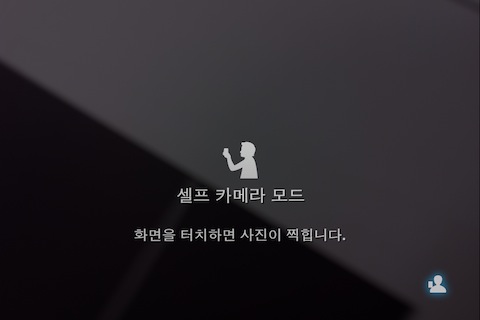
接著讓我們再回到拍攝畫面來介紹其他的功能(跳一下),右下的小人圖案是自拍模式,進入後只要點螢幕的任一處就會拍攝,就不用對準右中的按鈕(之前沒發現這個功能害我一直按不到好辛苦啊!)
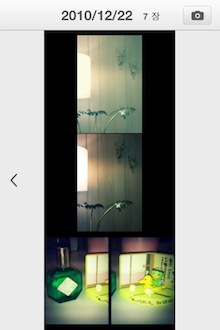
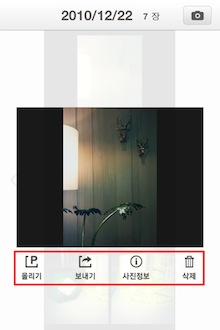
接著右二的相片標誌當然就是觀看拍攝的照片啦~進入後依照日期會排列當天拍攝的所有照片,左右可以切換至他日拍攝照片(這些照片都會同步到手機相簿內,也可以在相簿裡分別瀏覽)。點擊後則進入單張照片編輯,可以上傳到韓國官方網站(需註冊登入)、使用E-mail寄出、看拍攝詳細資訊以及刪除。雖然都是韓文,但是按一按大概都知道是哪些功能,倒也不難上手。要回到攝影畫面則按畫面右上角。
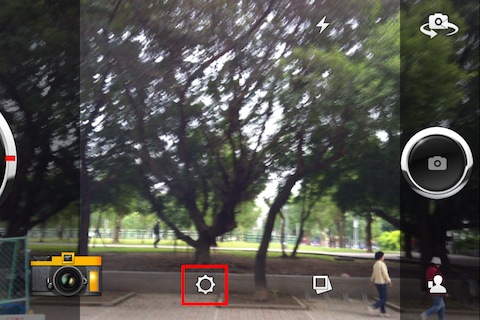
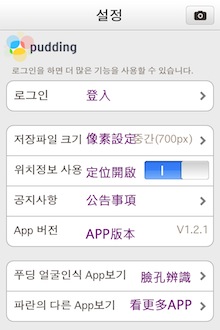
回到拍攝畫面中,位於中間的則是設定啦,為了各位凱凱特地去查了翻譯,免得大家姆殺傻,功能分別是「登入」(登入可開通更多功能,但前提是要你會韓文呀!我只會「喔爸」這句)、「像素設定」、「是否使用定位服務」、「公告事項」(更新挺勤的,只是跨隴謀)、「APP版本」、「看PUDDING臉孔辨識App」、「看更多額外的APP」(這個公司也有出很多有趣的APP,可以參考看看囉)
這邊也跟大家分享一些凱凱拍攝出來的效果組合,希望大家感染到這溫暖的聖誕氣息,Merry Christmas!
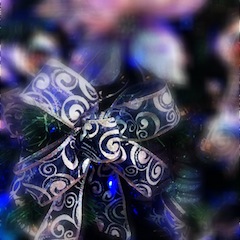
Fantasy x Vivid 飽和的夢境切片,Fantasy對焦準了就變成這樣絢爛的世界

Snap x Vignetting 溫暖的果實顏色加上黑角,略為失溫的變色更凸顯視覺重點
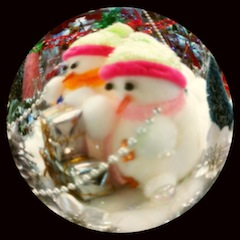
Fisheye x Dazzle 明亮的色調與魚眼凸角,雪人像在水晶球裡安坐著
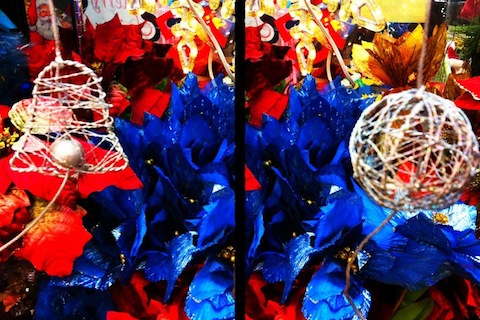
Motion x2 x Vivid 鮮麗色彩被欄狀線條區隔開來,像是情人遙遙相望般的閃耀著
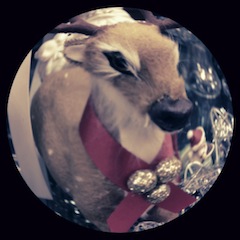
Fisheye x Noir 低飽和度為小鹿帶來復古投射,像在水晶球裡被封印的回憶嗎?






 上一則
上一則
 下一則
下一則