


隨著網際網路的興起,資訊產生的速度已經快得讓人跟不上!每分每秒都有新的知識在產生,層層堆疊上來令人快要喘不過氣…生活在資訊爆炸時代的我們,要學習的已經不是將知識記憶下來,而應該去學習要如何取得我們所需要的知識。現在的網際網路中,各式各樣的搜尋引擎更增加了資訊傳播的便利性,讓大家可以藉由電腦的運算,快速的找到自己想查詢的東西,你最習慣用哪一個搜尋引擎呢?俗話說得好:「工欲善其事,必先利其器。」不同的搜尋引擎其實具有不同的特性,你用對搜尋引擎了嗎?讓Flex Search助你一臂之力,解除你的疑惑、快速的找到你所需要的資訊吧!
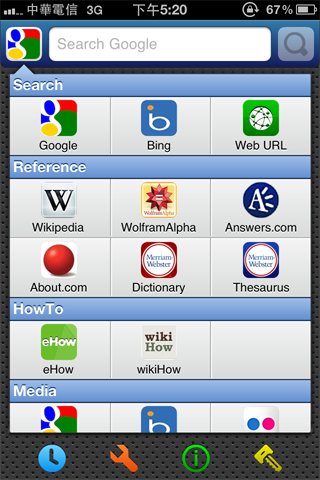

一進入Flex Search就會看到一目了然的搜尋引擎列表,你想得到、想不到的搜尋引擎在這裡都找得到喔!
其中他將蒐尋引擎分為六大類,分別為:基本搜尋(Search)、參考(Reference)、怎麼做(HowTo)、多媒體(Media)、醫藥(Medical)、社群(Social)

操作的方式很簡單,就像一般的網頁搜尋一樣,不過搜尋引擎都先幫你設定好了,你只要點選你想要使用的搜尋引擎,再輸入搜尋關鍵字,就可以使用了!
(Hsuan試過中英文都可以進行搜尋唷!不過關鍵字建議一開始跑出來的都會是簡體字,不用擔心,就直接輸入你要查詢的內容,一樣會進行搜尋)
輸入完後點選右側的放大鏡圖樣,系統就會進行搜尋了。

在這裡看到的畫面其實跟從瀏覽器中看到的畫面差不多,上下滑動畫面,點選連結就可以進入網頁。
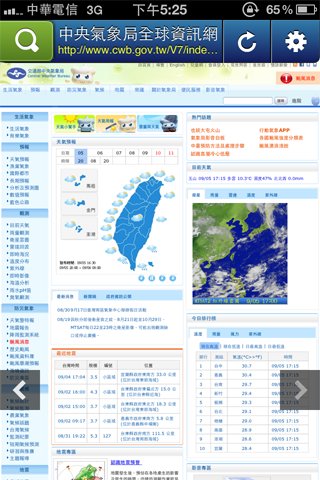
系統設計上一頁和下一頁的位置在畫面中下方的左右側,呈現半透明壓在網頁畫面上,在測試的時候偶而會產生誤觸的情形,較不容易操控。
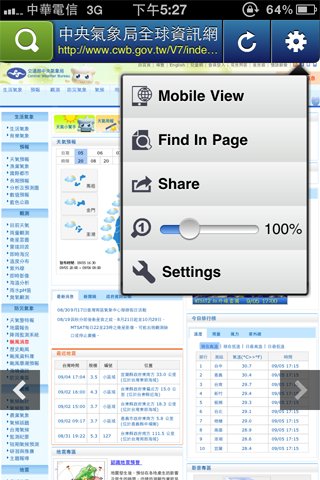
畫面右上角的工具列裡,有一些基本的功能設定…
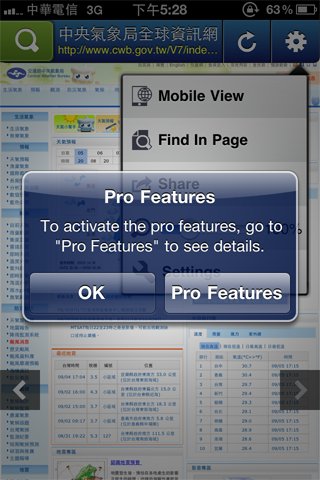
但是前兩個功能都必需要購買進階版的軟體才可以使用。
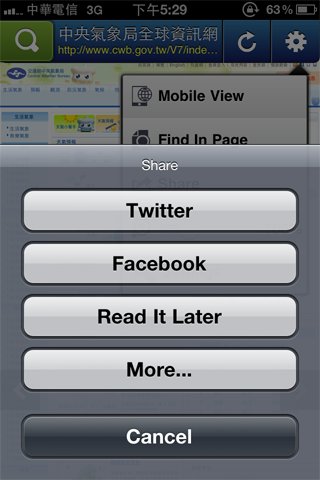
你可以將正在看的網頁分享在自己的社群網頁中,「Read it later」則是要申請帳號,將內容記錄在自己的帳號中。
「More…」裡面包含了更多分享的選擇。
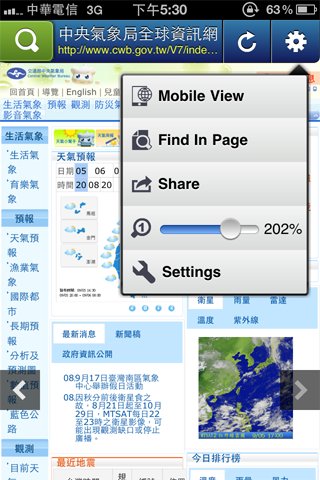
在Flex Search中除了可以直接用兩隻手指縮放螢幕畫面,也可以在工具列中調整畫面的比例,好處是當你在這裡調整過比例後,往後的頁面也都會是這個比例,不需要另外再進行縮放(對於習慣放大畫面的人實屬一大福音)。
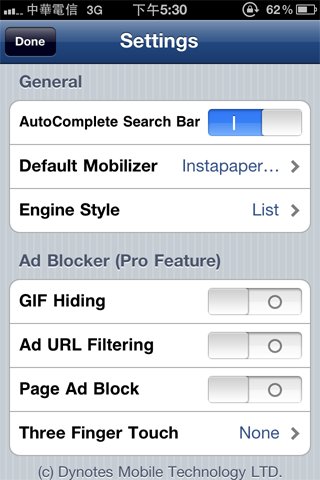
選單最下方的Setting,與主選單下方的設定是同樣的內容,在這裡可以依照個人習慣做一些調整。

例如Engine Style原先預設的格式是Grid方格式的,如果改成List就會變成如上圖一樣的條列式,就看自己喜歡哪一種呈現方式囉!
在主畫面下方有四個選擇鈕。
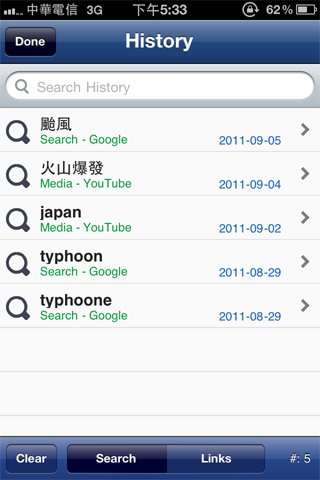
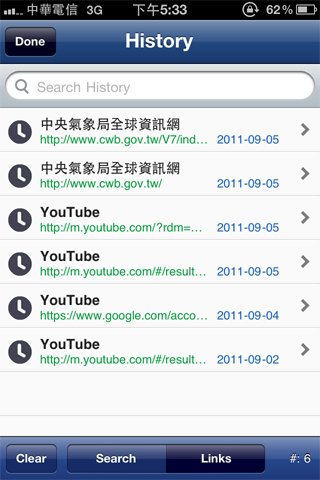
第一個鈕是歷史紀錄,其中包含曾經輸入過的內容和曾經瀏覽過的網頁。
第二個工具列與頁面中的內容一模一樣,這裡就不再多作介紹了。
第三個則是程式的基本介紹。

第四個小圖樣是一個鑰匙,裡面包含進階版的功能介紹,如果喜歡這個程式,想要具有更強大的功能,就從這裡點選進入購買即可。
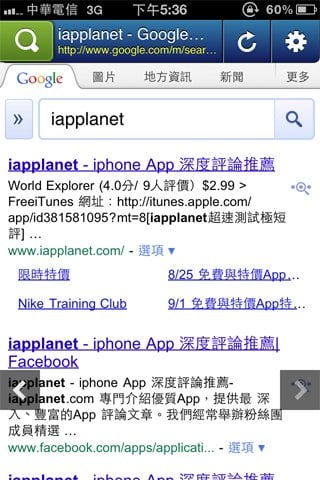
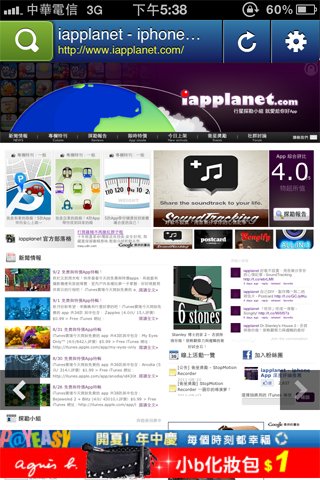
讓我們來查查iapplanet在哪裡吧!
如果你已經蒐尋完畢,只要點選左上角的放大鏡,會跳回上一個步驟「輸入關鍵字」,在按一下左上角的小圖案,就會回到主選單了!
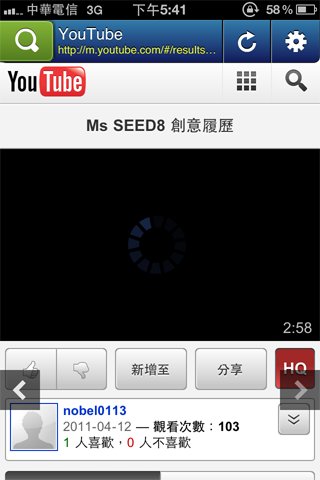
Ps.Flex Search中所有的網頁都會直接從程式中開啟,不需要另外轉到別的畫面去,所以不會有切換上的麻煩。
如果覺得本篇文章對您有幫助,請看一下您感興趣的工商資訊,iapplanet感謝您的支持!
[[[AD]]]













 上一則
上一則
 下一則
下一則