

GarageBand是Mac上一款實用的音樂編輯軟體,它結合了多種樂器編曲片段與效果;搭配自己手邊的樂器或是人聲,可以簡單製作具專業水準的樂曲。如今Apple將此軟體改頭換面,以更直覺的操控方式移植到iPad上,讓大人小孩都能輕易享受到創作音樂的樂趣。
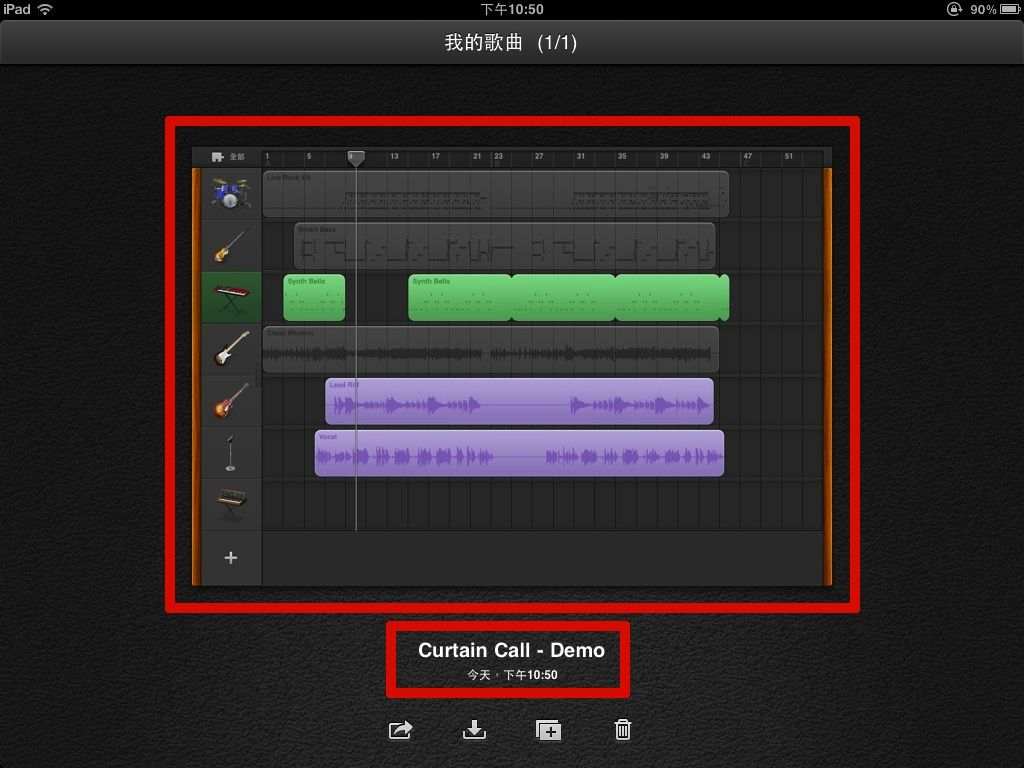
主目錄:
一開始進入軟體主目錄後,我們可以使用手指在各個專案檔間進行選擇。點一下圖示便能進入此專案檔編輯頁面,點一下檔名便能重新命名。 下方的四個圖示由左至右個別代表:
分享:可利用E-mail或傳到iTunes目錄來做檔案傳遞。
匯入:可讀取iTunes目錄裡的專案檔,但只限於從iPad版本製作出來的專案檔,Mac版本檔案無法匯入iPad版。
新增/複製歌曲:可新增全新的歌曲專案,或是複製既有的歌曲專案。
刪除:刪除當下的歌曲專案。
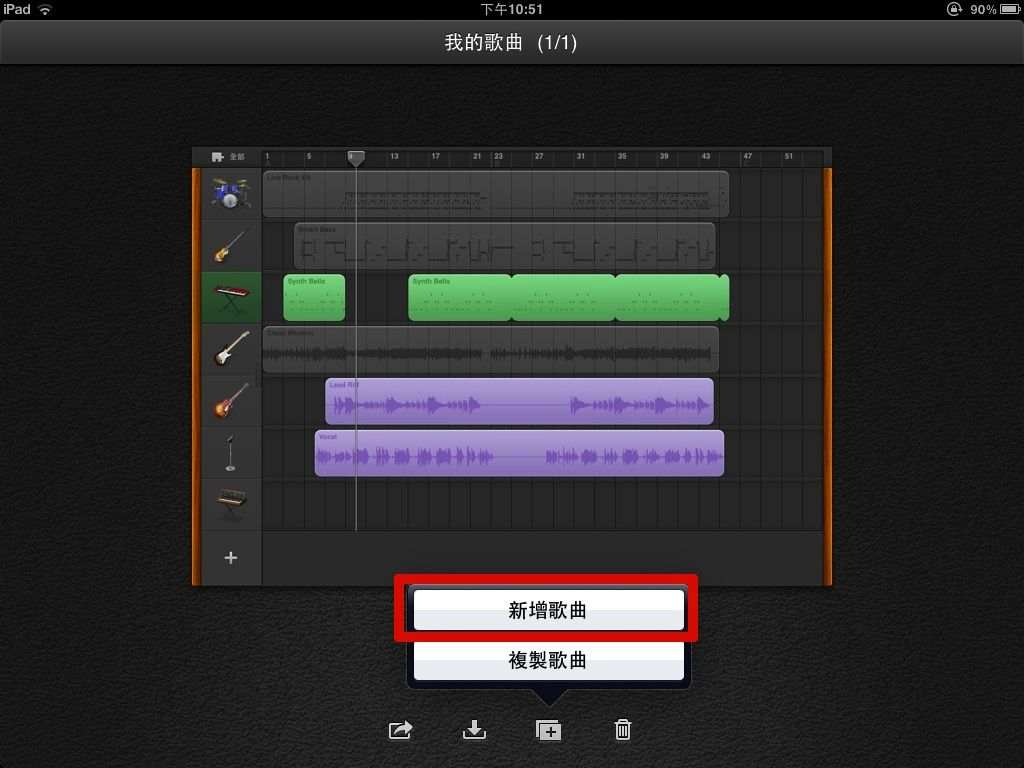 開始建立新的歌曲:
點選主選單的「新增歌曲」, 讓我們從建立自己的歌曲專案來學習如何操作Garageband吧!
主要的操作介面分為兩種:
1.樂器彈奏顯示畫面
2.音軌編排顯示畫面
歌曲的創作過程是在「樂器彈奏畫面」中進行音軌錄製,再切換至「音軌編排畫面」中進行剪輯編排。如此反覆操作,便能完成一首專業的歌曲。
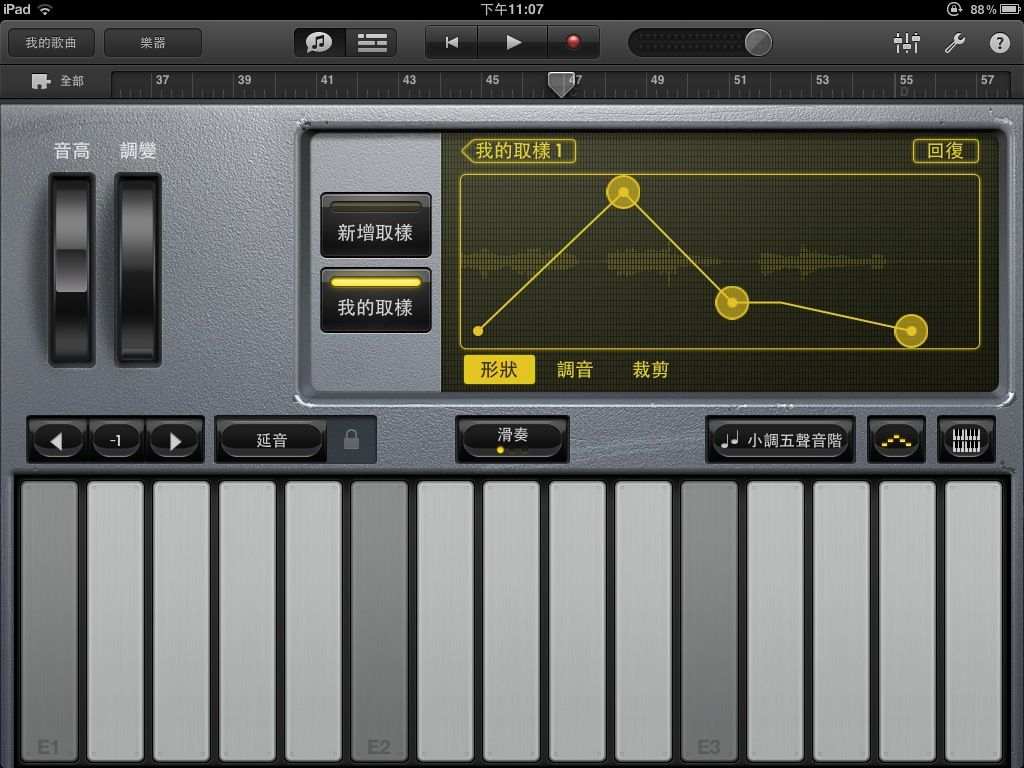 樂器彈奏顯示畫面
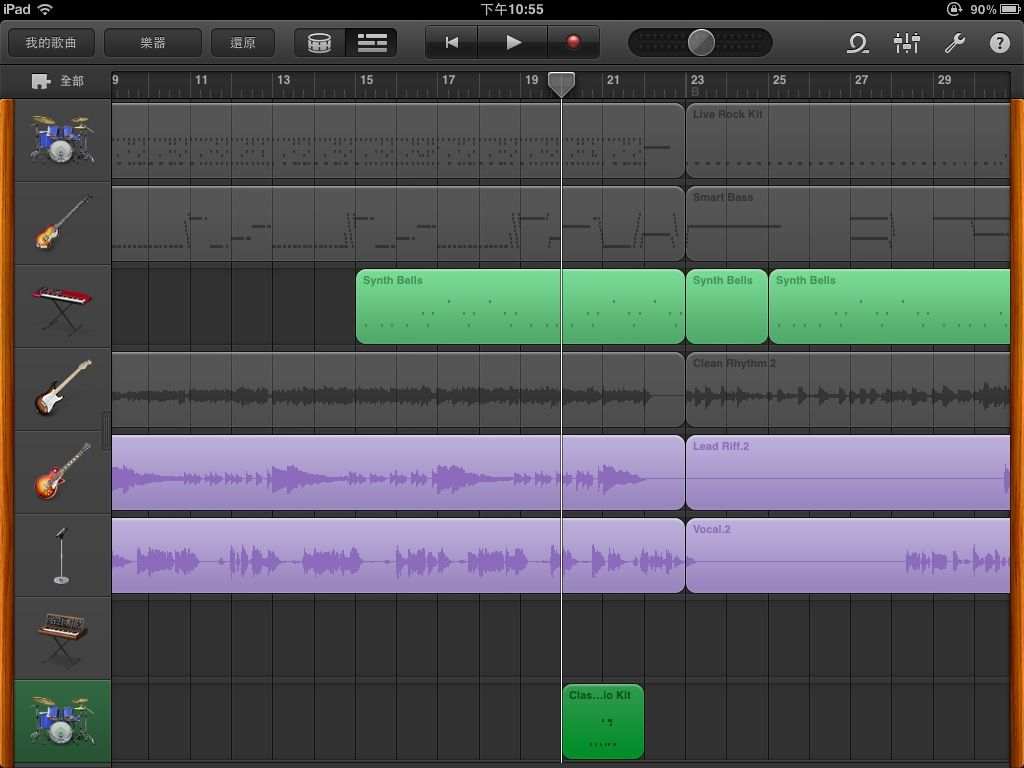 音軌編排顯示畫面
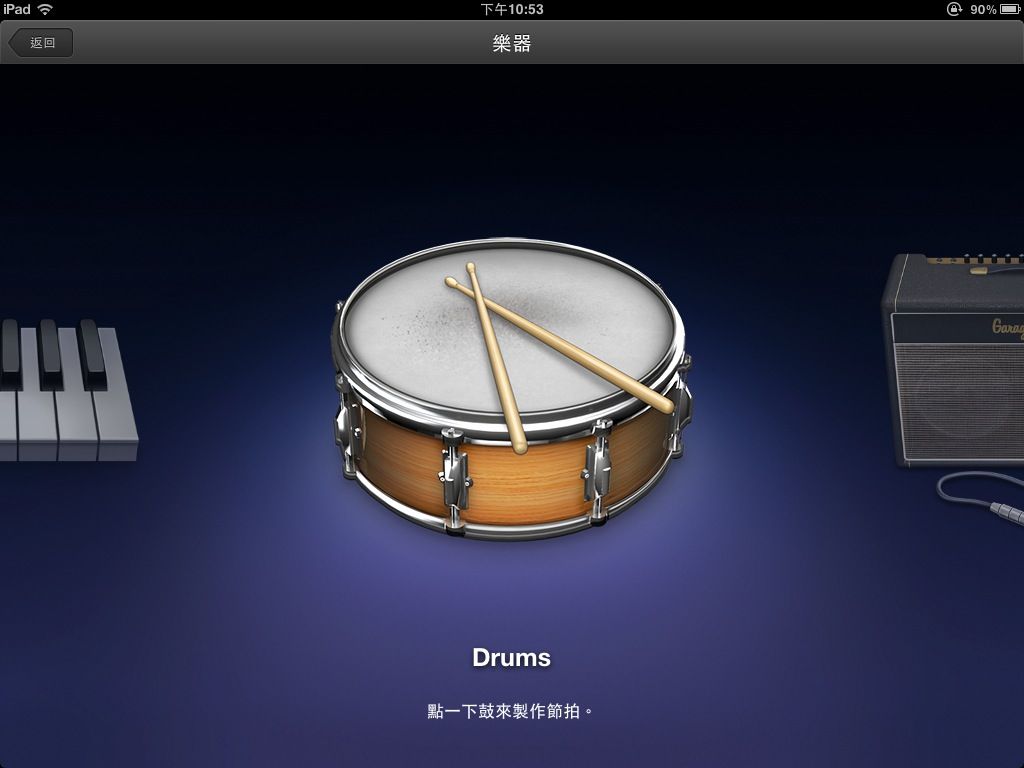 一開始點選「新增歌曲」後,會切換到讓我們選擇樂器的畫面。
樂器包含我們常見的鼓類、琴鍵樂器、Smart樂器等,還可以錄製聲音,或是透過專用的轉接器將電吉他的聲音匯入。
 我們先選擇鼓類作為範例。點選鼓的圖示後,即會進入打擊鼓的「樂器彈奏顯示畫面」。
不論使用何種樂器,操作介面會分為上方的1.「控制列」,2.「尺標」以及3.「樂器控制區」。
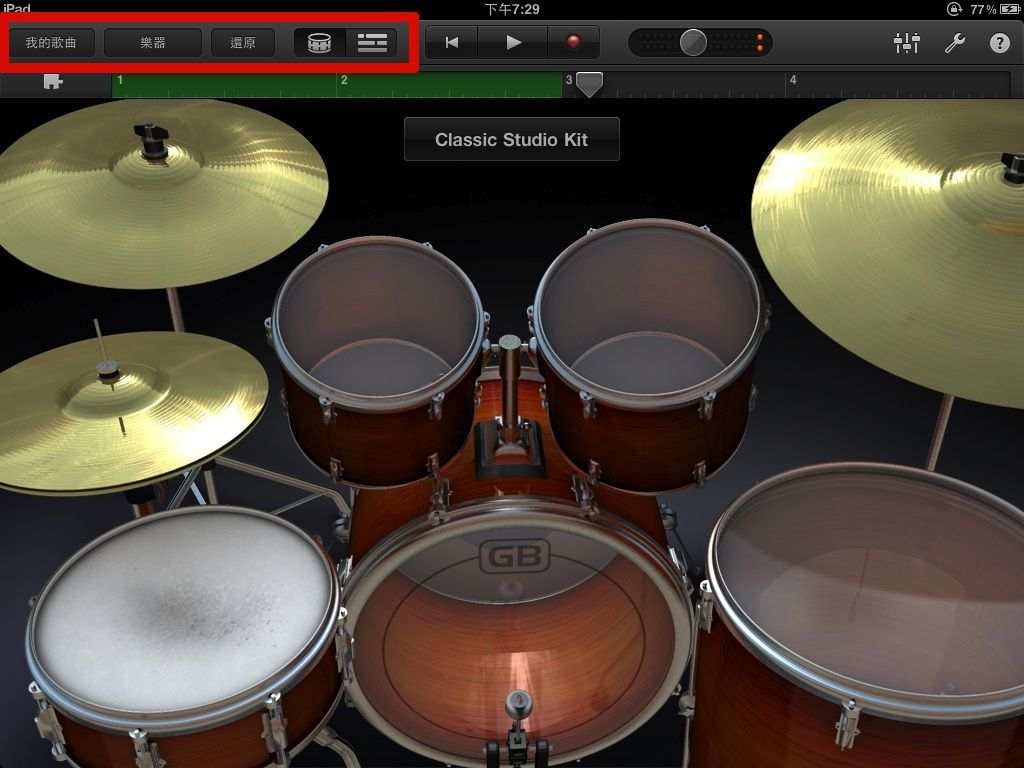 「控制列」:內含Garagebnad各種基本操作按鈕。
我的歌曲:回到主目錄,選擇歌曲專案的畫面。
樂器:點擊後可以退回到選擇樂器的畫面。
還原:只有在錄製了音軌後會出現,點擊後會回到上一步未錄製的狀態。
顯示切換:可以在「樂器彈奏顯示」與「音軌編排顯示」當中進行切換。
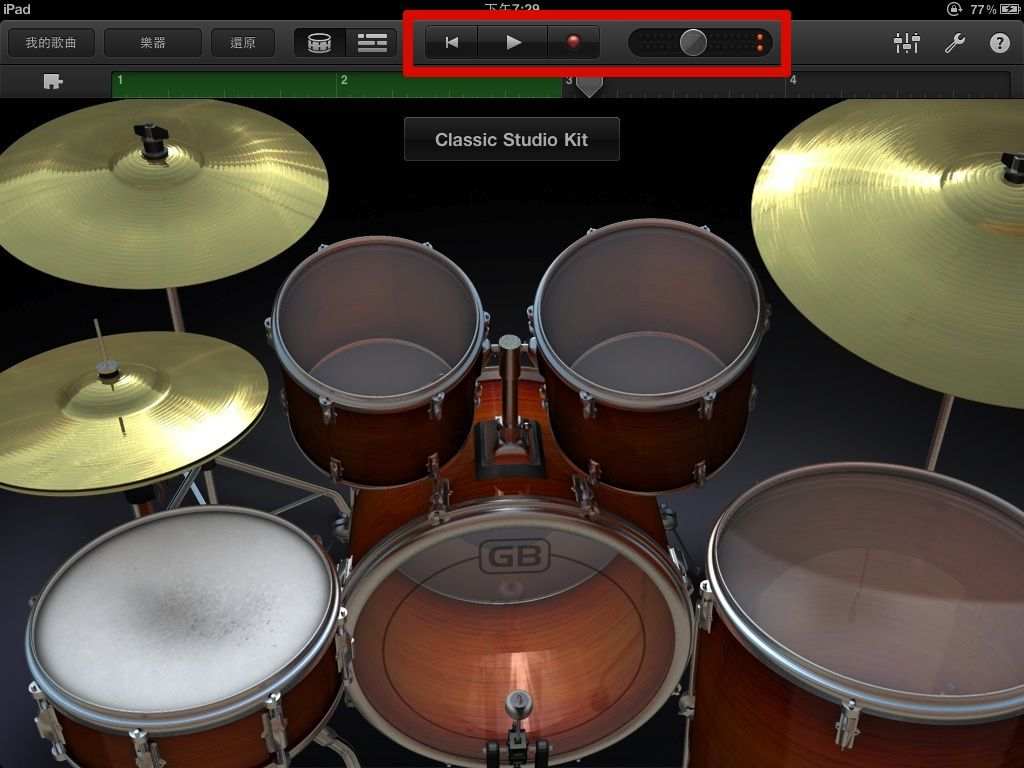 播放歌曲控制:可以播放歌曲、錄製音軌,按下「左箭頭」圖示,則能從歌曲最開頭播放。
主音量滑桿:可以控制整首歌曲的音量大小。
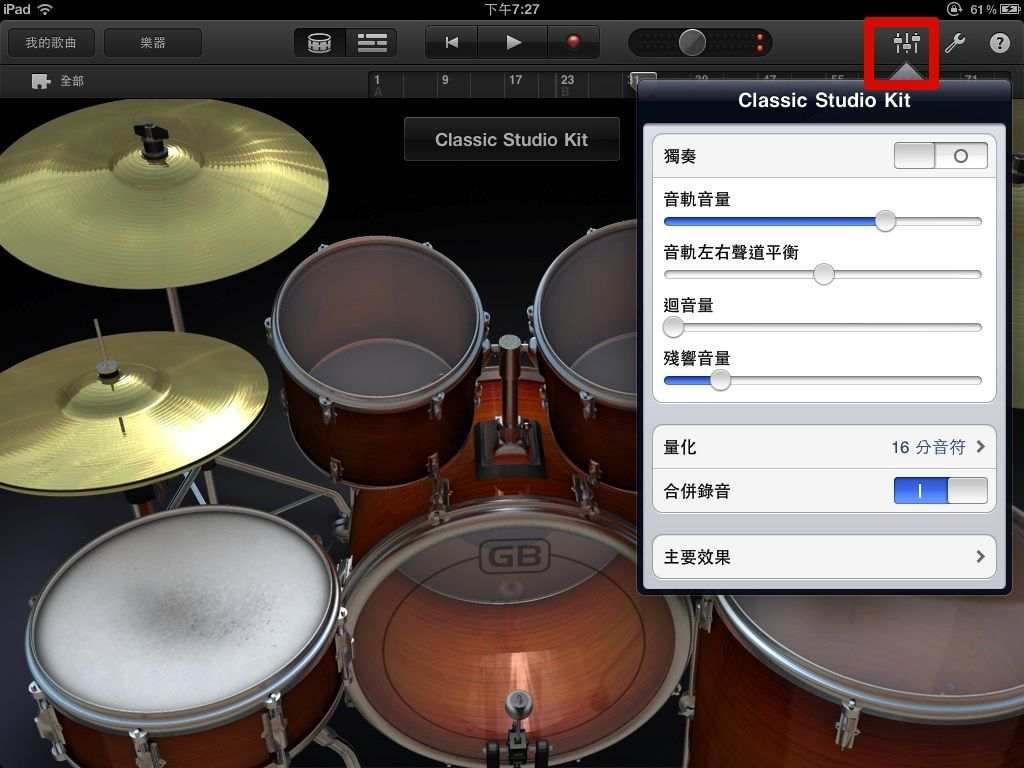 音效調整器:可以調整目前這條音軌的細部選項。
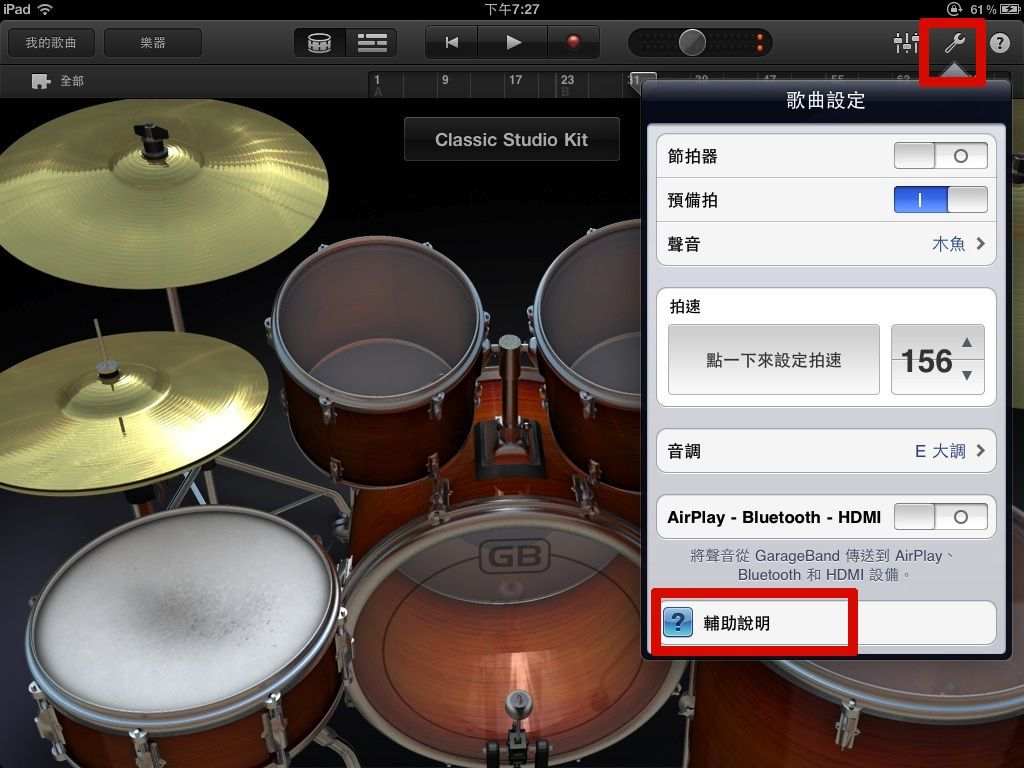 歌曲設定:可以調整整首歌曲的拍速,或是音調等。
最下方的「輔助說明」對於初學者來說,是很重要的參考依據,可以時常利用。
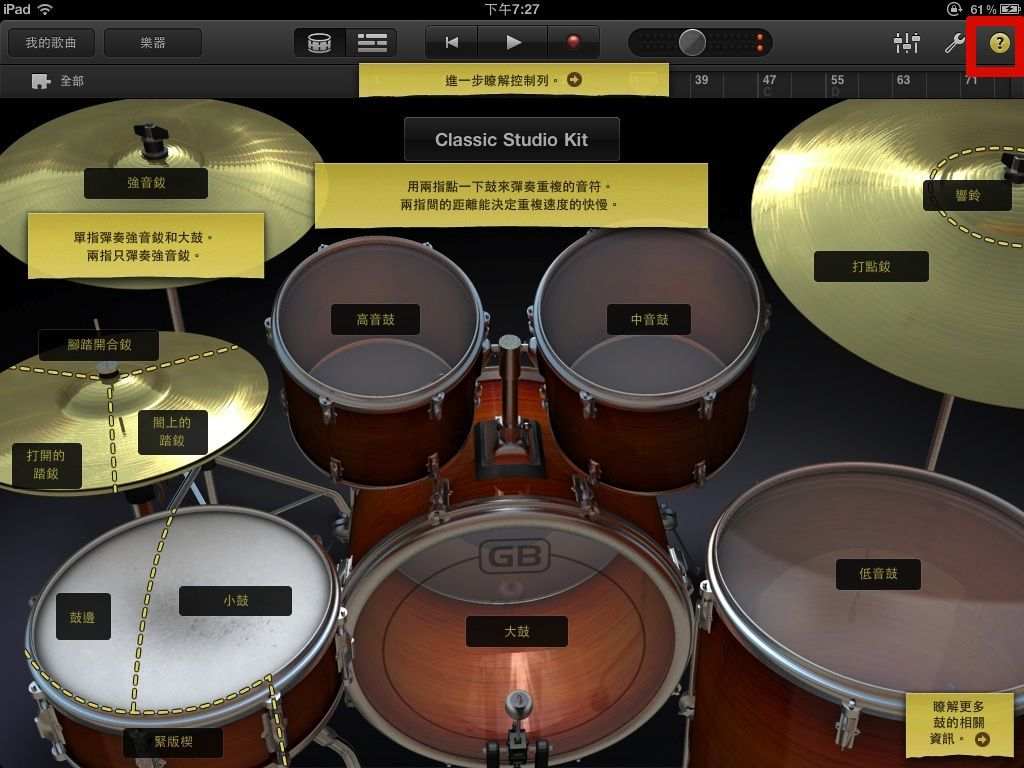 簡介:很貼心地浮現標籤,介紹目前此畫面中各個選項的功能操作。各種不同樂器有不同的操作方式,按下「簡介」圖示可以很快進入狀況。在顯示簡介的情況下一樣可以進行彈奏或操作。
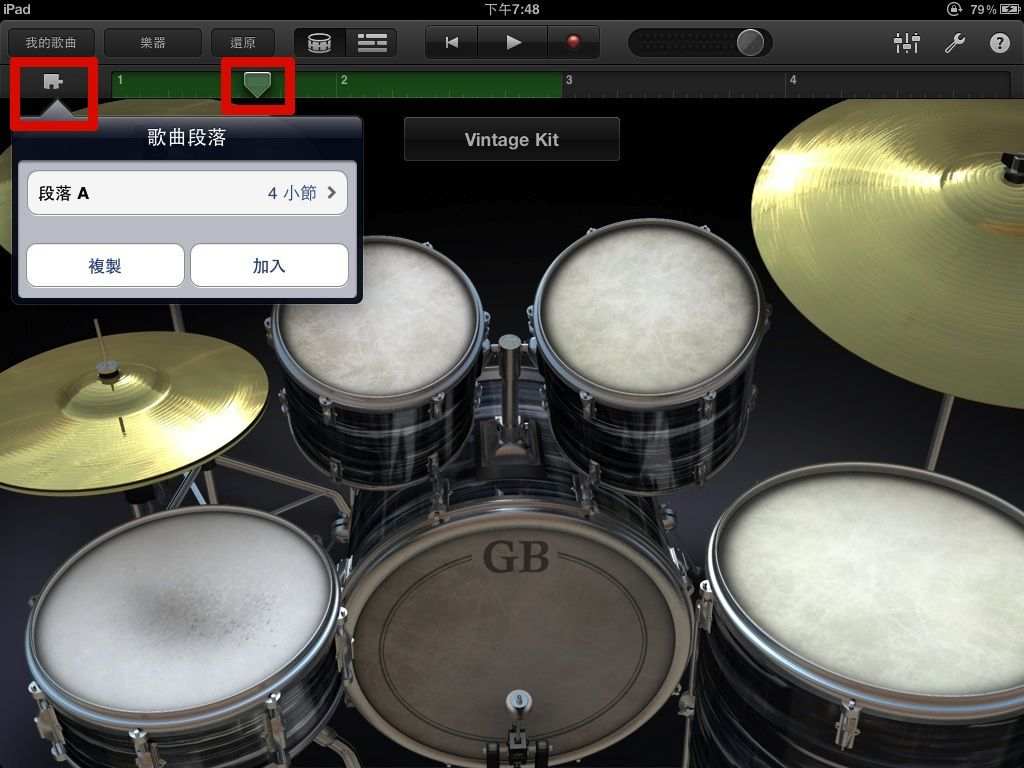 「尺標」:可以移動「磁頭」來調整歌曲的播放,按下「歌曲段落」可以添加、複製歌曲段落,並設定其包含的小節數。尺標本身還會顯示目前錄製的音軌長度,是錄製時的重要指標。
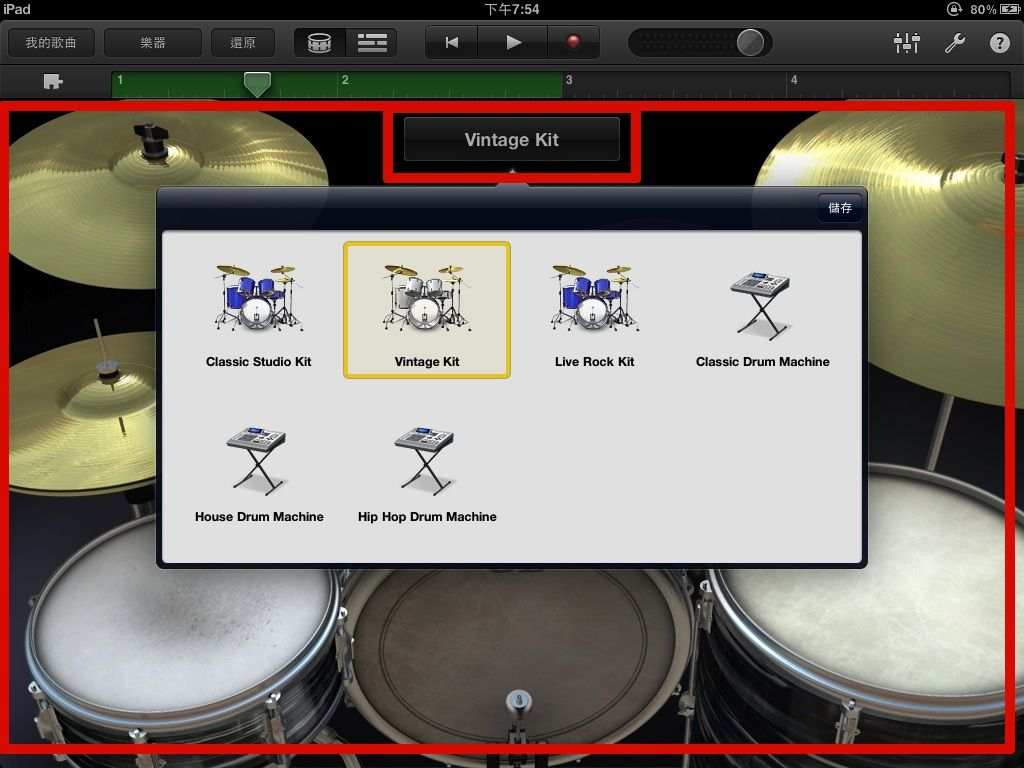 「樂器控制區」:可以運用iPad的多點觸控功能,彈奏對應的樂器。不論是鼓類、吉他、琴鍵均有對應的演奏方式。按下中央的樂器組合鈕,便能再進階選擇不同的樂器子類型,光只是彈奏便能產生相當的樂趣呢!
錄製與編排音軌
 按下「錄音」按鈕後,我們可以運用樂器恣意彈奏一段曲子。配合著設定的背景節拍,我們彈奏完樂器後,按下「停止」按鈕後,音軌就會停止錄製。
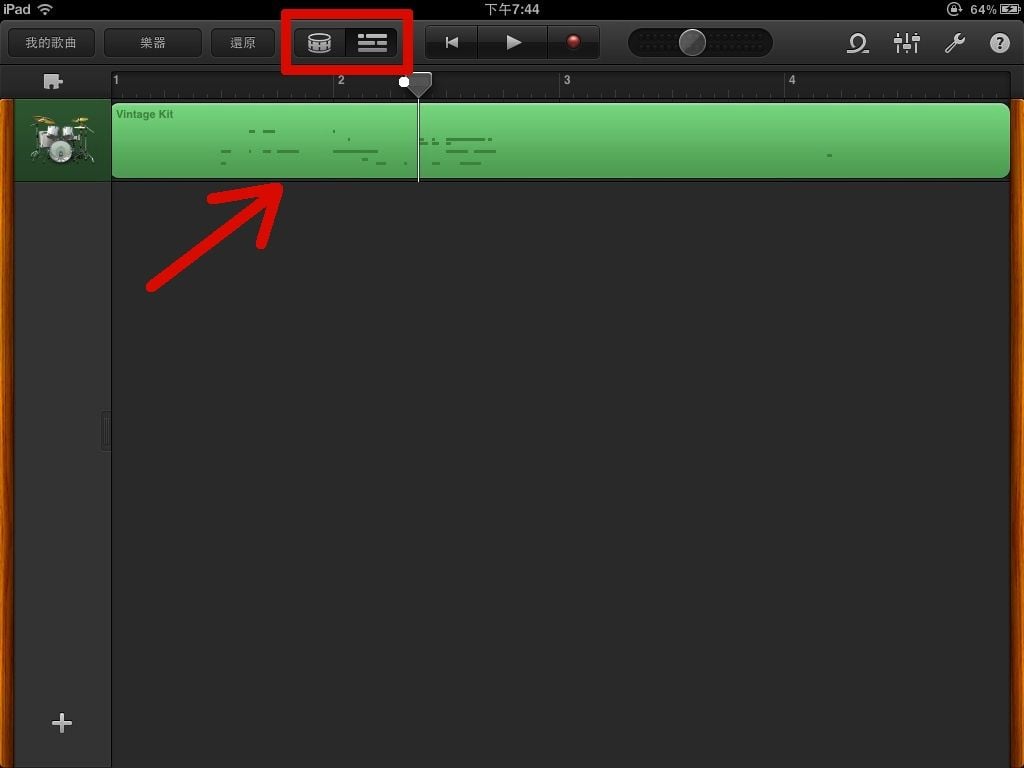 這個時候按下「顯示切換」按鈕,便能切換至「音軌編排顯示畫面」。
剛才我們所錄下的樂器彈奏樂段,便會排列在這裡。隨著音軌數目增加,這首歌曲的音樂性也會越來越豐富。
 上方的控制列功能大抵上跟「樂器彈奏顯示畫面」時一樣,只是右邊多了「循環樂段」按鈕。在這裡我們可以設定關鍵字,來尋找系統內建的樂段,這樣子就算不會彈奏樂器,也可以將現成的樂段來做音軌合成喔!
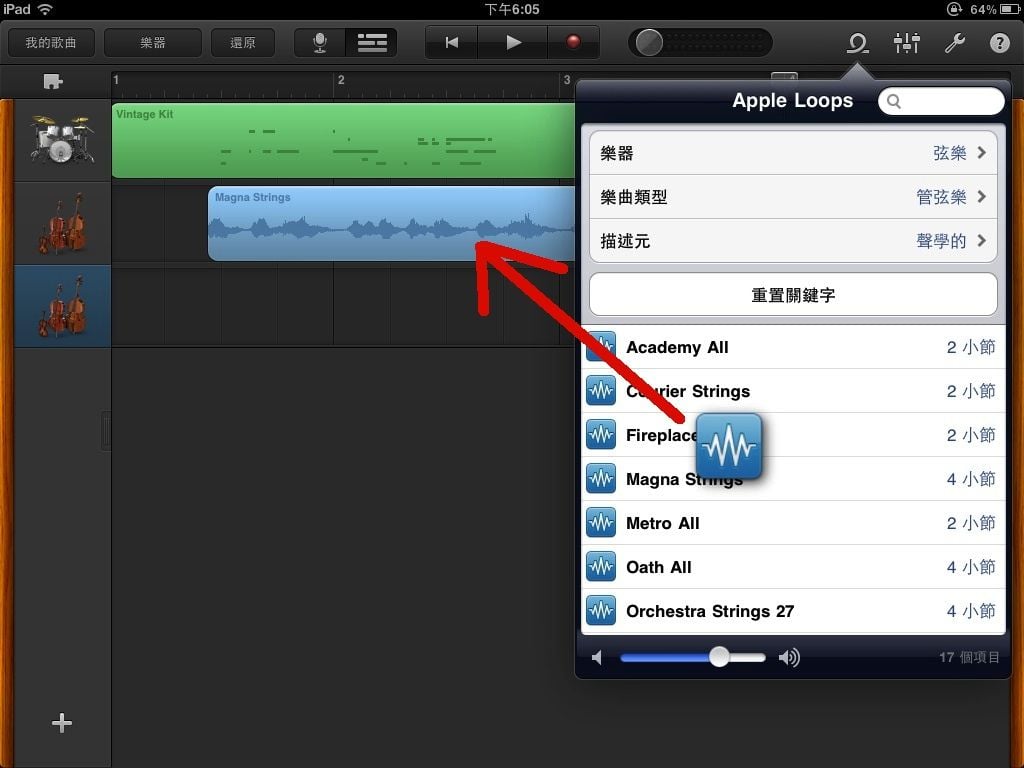 設定好條件後,只要用手指將該樂段拖曳到主畫面,便能形成第二條、第三條音軌。
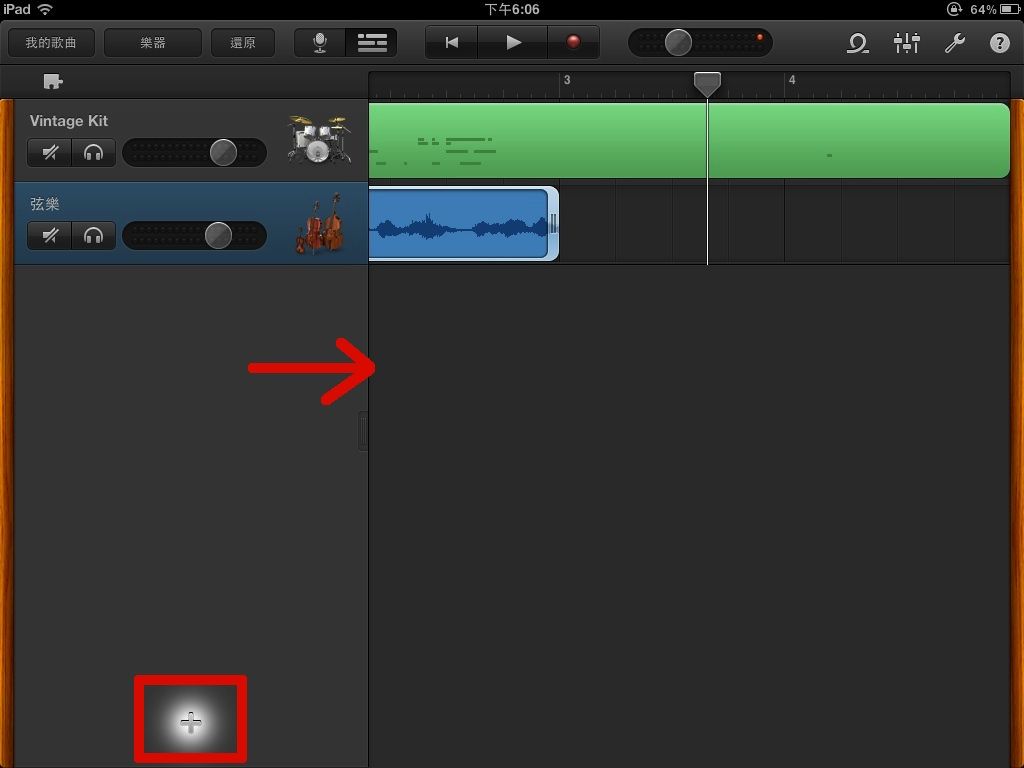 利用手指滑動可將排列的樂器項目展開,按下方的「+」號會回到樂器選擇畫面,並新增一條音軌。
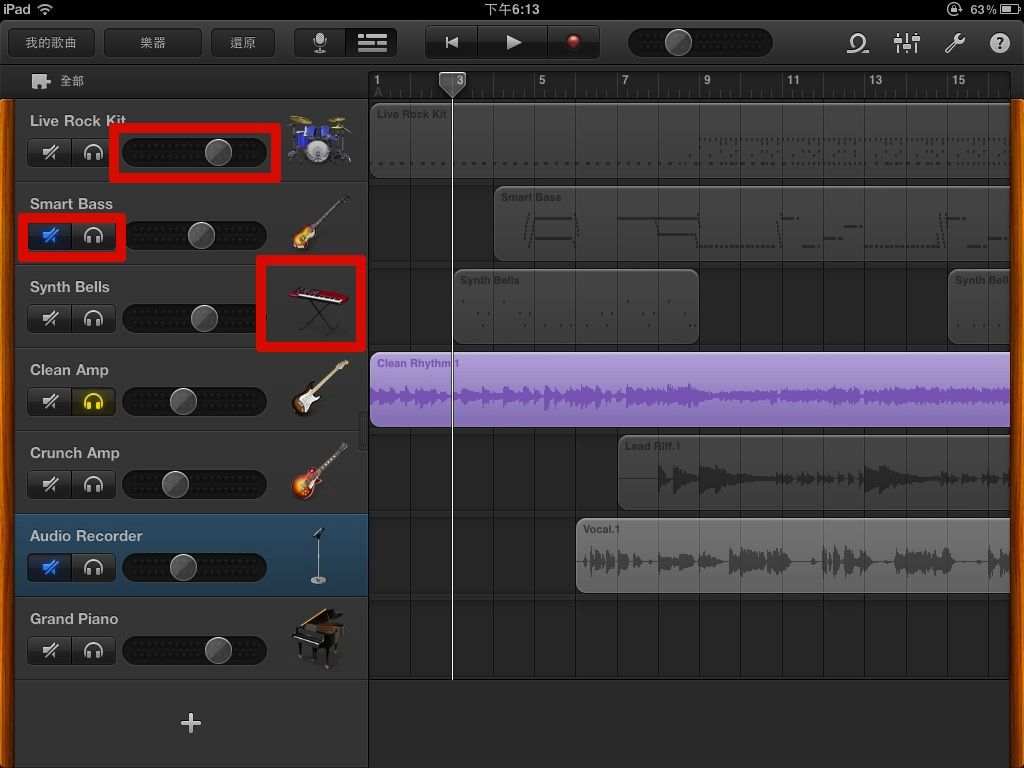 利用樂器錄製或是放置循環樂段,最多可以同時並存8條音軌。
每條音軌除了會顯示出是何種樂器彈奏的之外,還可以設定個別的音量,藉由「靜音」與「耳機」按鈕,便能關閉或播放此條音軌。
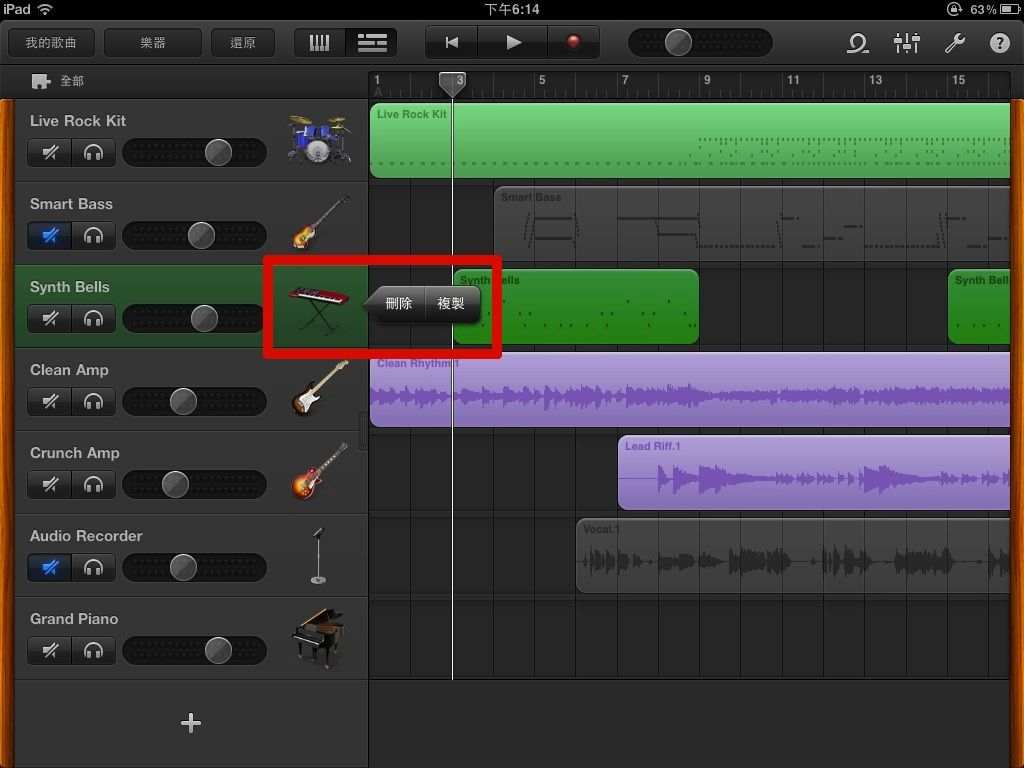 點擊一下樂器的圖示,便會出現刪除或複製音軌的選項。
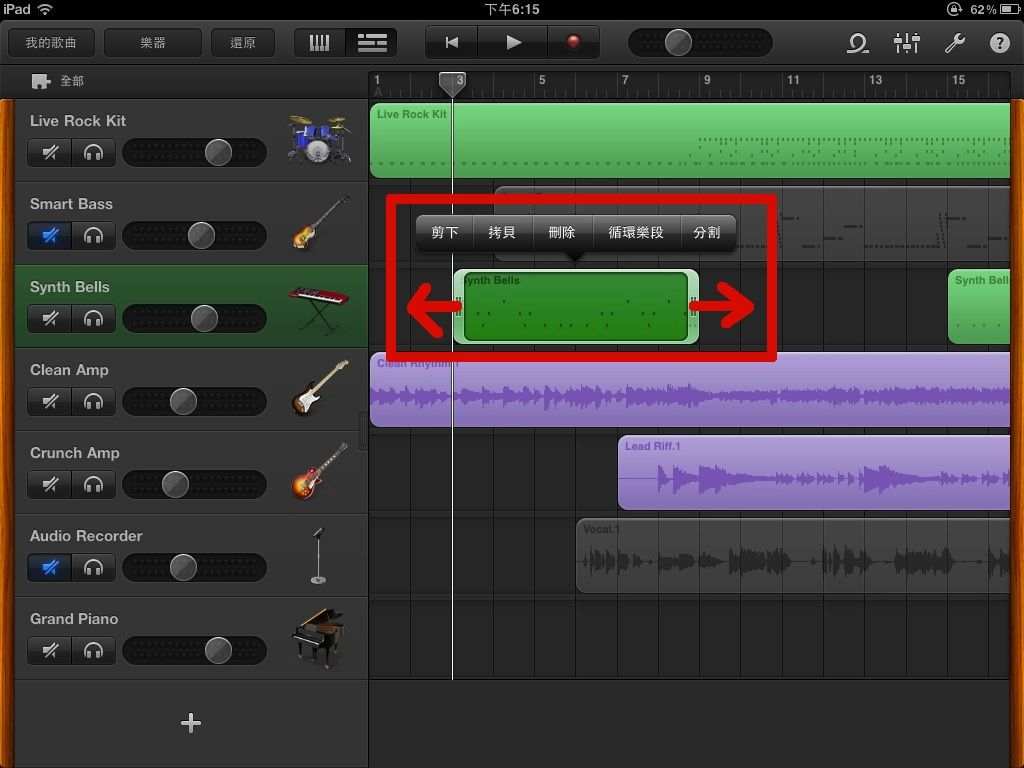 直接點擊音軌裡的樂段,便能針對單一樂段去做分割、複製、刪除等動作。移動旁邊的邊框便能調整樂段長度。按下循環樂段便會自動新增一段重複的樂段。
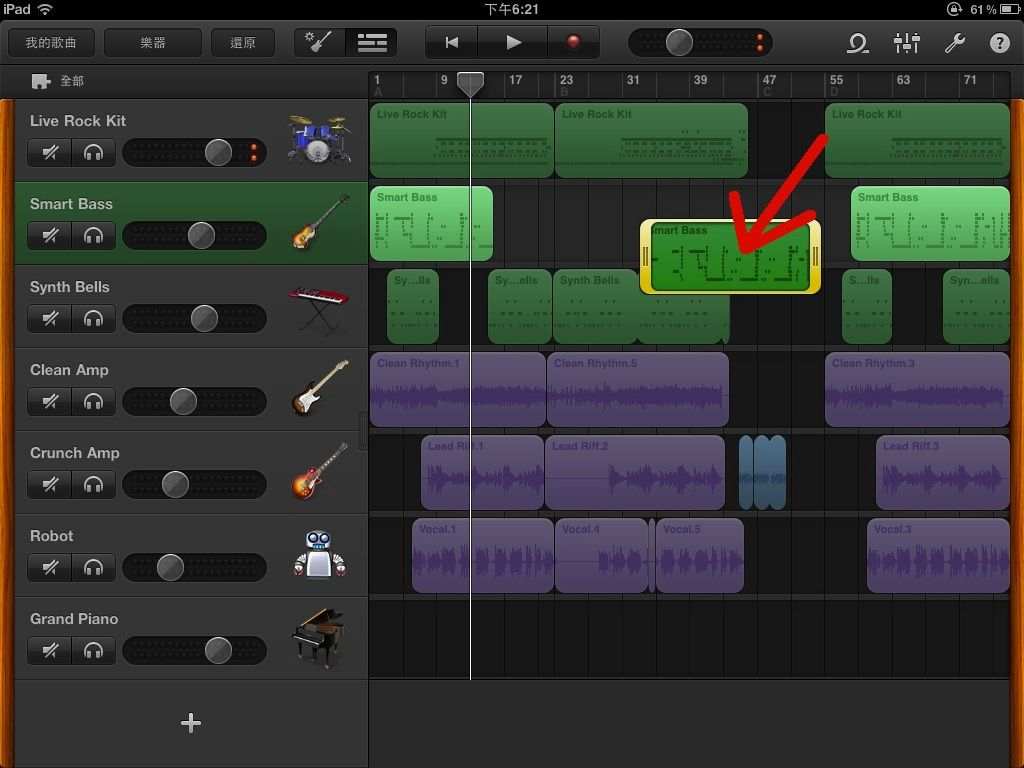 也能直接拖曳樂段,在各種樂器音軌間移動,不過只限同種樂器類型。
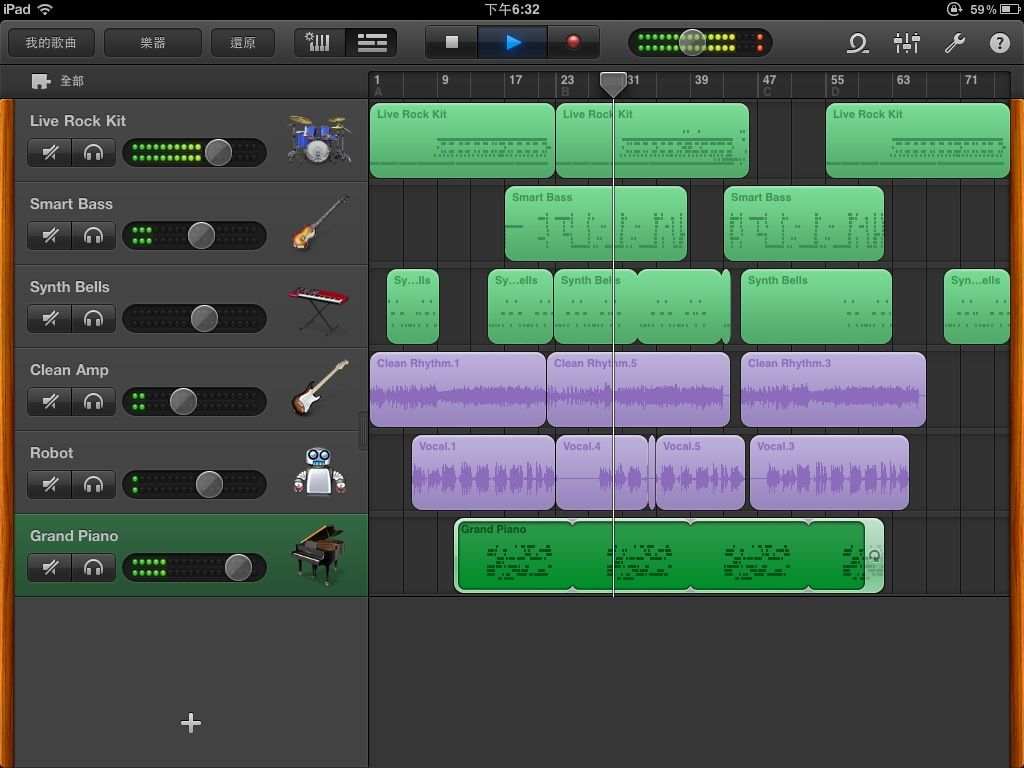 一開始可以先嘗試製作幾小節的歌曲段落,之後再慢慢延長,加入鼓聲、琴鍵聲、人聲等等。雖然每一條音軌的編排剪輯都很辛苦,但歌曲完成後,聽見所有音軌一齊呼應搭配,肯定相當有成就感呢!
如果覺得本篇文章對您有幫助,請看一下您感興趣的工商資訊,iapplanet感謝您的支持!
[[[AD]]]


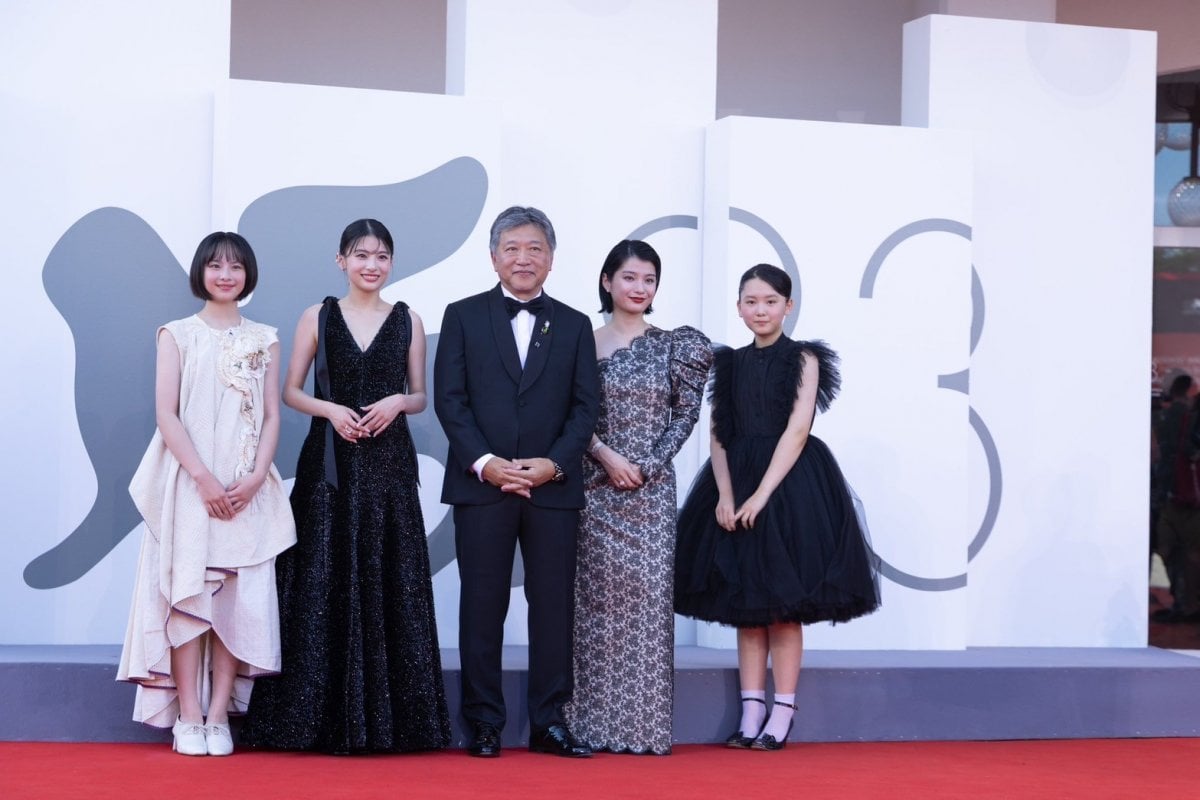
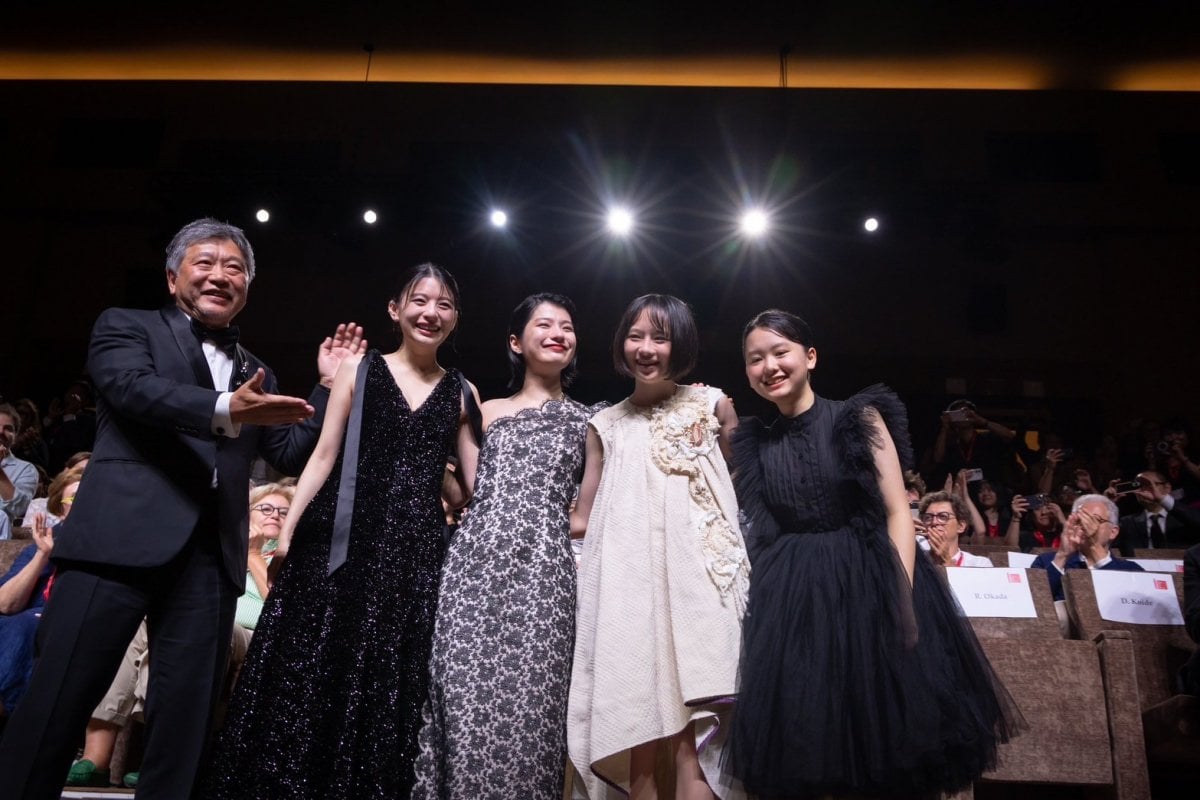


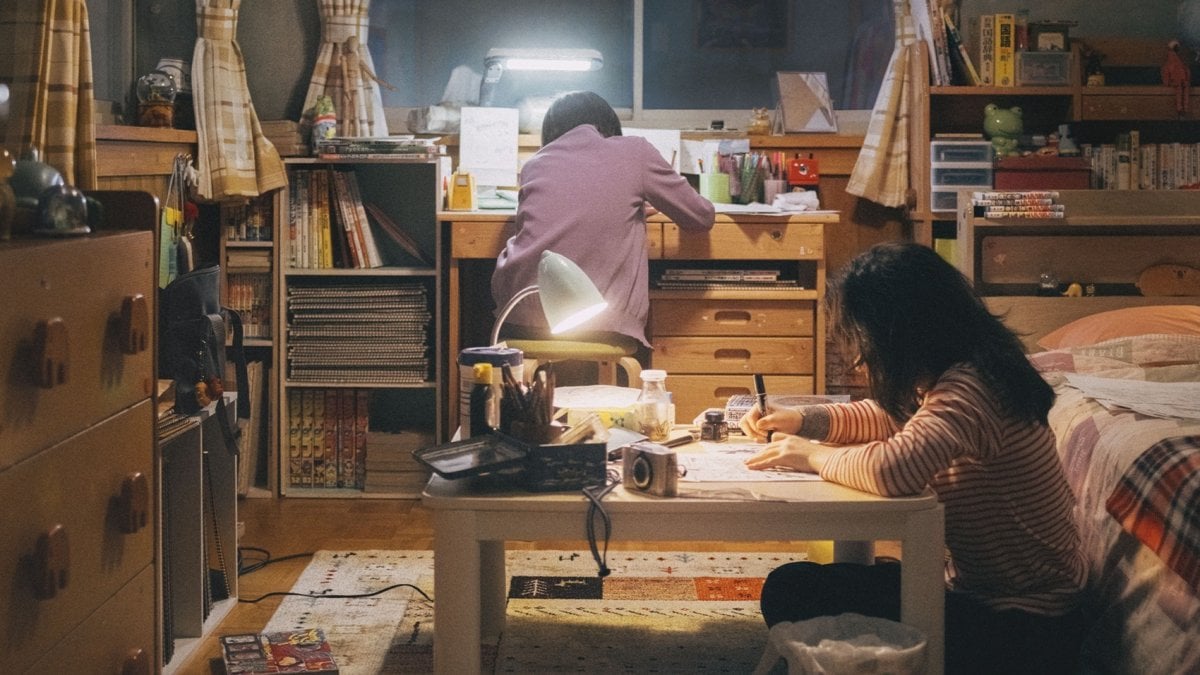 《驀然回首》改編自《鏈鋸人》漫畫家藤本樹的同名動人原作,由是枝裕和一手包辦導演、劇本與剪輯,並找來出口夏希、蒔田彩珠共同主演。此外,菅田將暉與宮藤官九郎也將首度參演是枝導演的作品。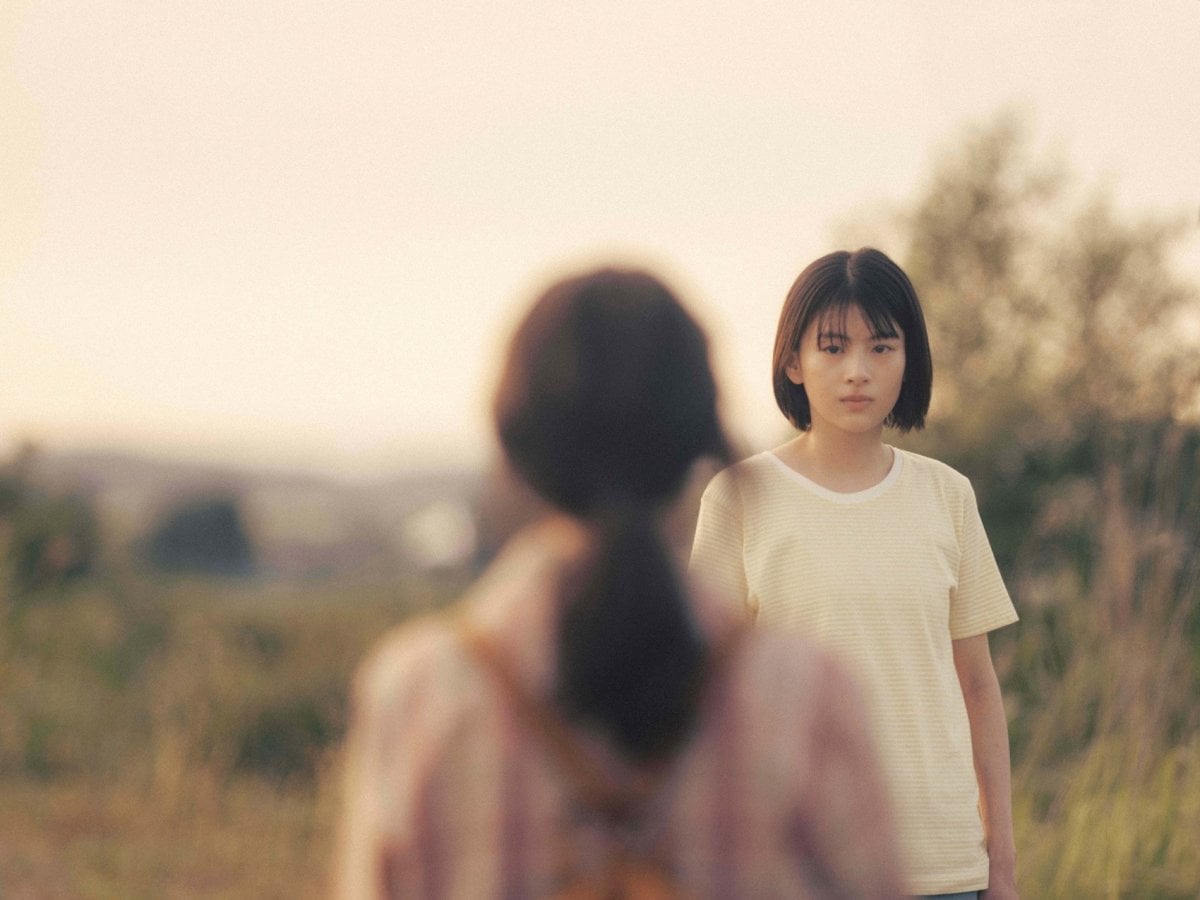
 上一則
上一則
 下一則
下一則