
照片排版拼貼,一下OK!

女孩的心動發現

Search

tags
Follow Us _
Follow Us _
service4n@niusnews.com
110 台北市基隆路二段189號13樓之3
@2026 niusnews

天天妞一下,天天好心情

天天妞一下,天天好心情
service4n@niusnews.com
105 台北市松山區復興北路143號11樓
@2026 niusnews

照片排版拼貼,一下OK!

照片排版拼貼,一下OK!
share

有時候出外旅遊拍了好多精彩照片,卻要等到回家的時候才能上傳到電腦才能編輯,這時候如果有了Diptic這款軟體,就可以在幾秒鐘的時間做出簡單的拼貼,還可以對照片稍加修飾,經過排版之後,照片彷彿增加了故事性,變的更加生動有趣。
 

Diptic Diptic

Diptic Diptic

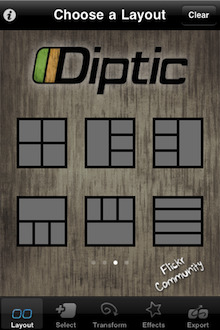
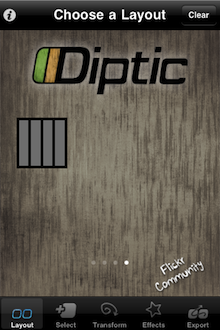
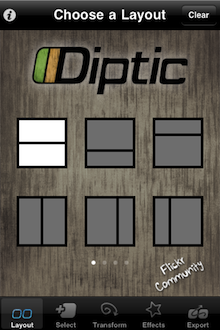
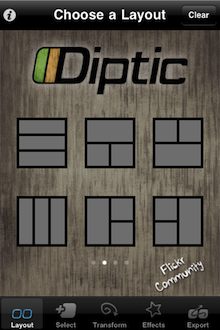
Diptic是一個以照片拼貼為主的應用軟體,提供使用者不同的版型編輯,從兩張照片到最多同時四張,上、下、左、右,大、中、小尺寸排列組合,總共有十九種不同的選擇。使用步驟簡單到我家隔壁鄰居小明也會使用,只要按照螢幕底下那排由左到右依序進行就可以囉。首先,第一個步驟是Layout一開始先選擇你喜歡的版型,就如上方圖片一樣,總共有十九種大大小小不同的款式任君挑選,只要輕按一下就會自動跳入第二個步驟Select


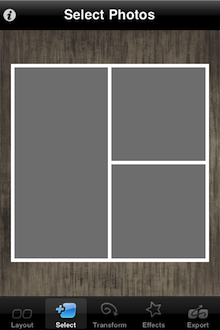
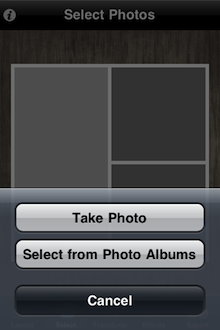
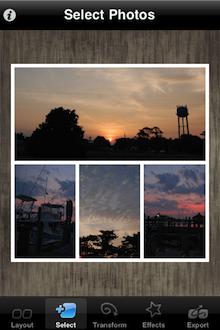
在Select Photos選擇照片的時候,輕點空欄會跳出視窗 可以選擇直接拍攝照片或是從相簿裡面選擇現有照片

Select Photos選擇照片的時候,輕點空欄會跳出視窗,使用者可以選擇直接拍攝照片或是從相簿裡面選擇現有照片,選定之後可以直接在框中縮放大小或是移動。在這部分比較麻煩的是,一次只能選一張照片,因此必須來回進入相簿幾次,而不是一次選完,而且當照片選定之後,無法互換位置,如果想要交換排列位置,必須重新進入相簿選擇。軟體若是在此可以稍加改進一下,使用起來會方便許多。
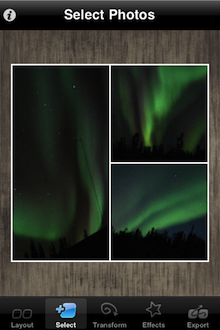
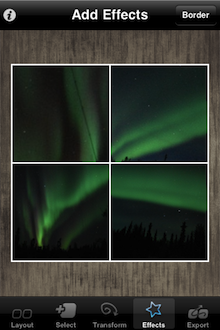
 

筆者去阿拉斯加拍攝到的極光,透過這個app稍做拼貼之後,放上網路大家都為之驚艷呢! 照片選定之後,如果想改變版型,只要跳去Layout那欄重新選擇,照片會直接套入新選的版型之中

是不是馬上就可以看出效果啦?筆者去阿拉斯加拍攝到的極光,透過這個app稍做拼貼之後,放上網路大家都為之驚艷呢!照片選定之後,如果想改變版型,只要跳去Layout那欄重新選擇,照片會直接套入新選的版型之中,當然若是有多出的空欄,再重新補挑或是現拍照片即可。
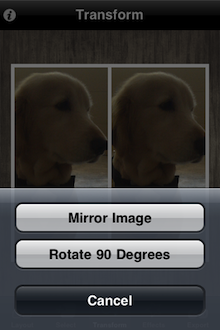
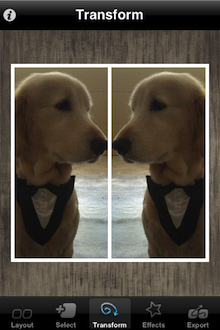


第三個步驟是Transform 主要是讓使用者可以做旋轉或是鏡射

第三個步驟是Transform,不過其實這並不是必須的步驟,主要是讓使用者可以做旋轉或是鏡射,也是非常貼心的一環。
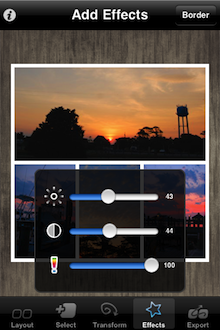


第四個步驟是 Effects效果,這個功能可以讓使用者調整畫面亮度、明暗度,以及色彩鮮豔度。

第四個步驟是 Effects效果,這個功能可以讓使用者調整畫面亮度、明暗度,以及色彩鮮豔度。每個功能都是以拖曳的方式來進行微調,非常方便,旁邊還有數字顯示。只要輕點你想要做影像效果的那欄照片,就會出現如上圖的顯示欄,簡單好用。
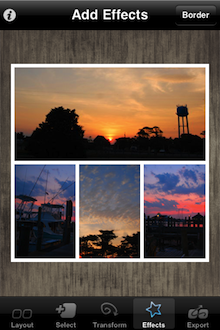
 

經過調整之後,帶來非常不同的感覺 經過調整之後,帶來非常不同的感覺

經過調整之後,帶來非常不同的感覺,彷彿是用高級單眼相機拍攝出的照片,以1.99美金換來這樣的效果,個人覺得真是划算!(專業攝影者請忽略小妹的胡言亂語)
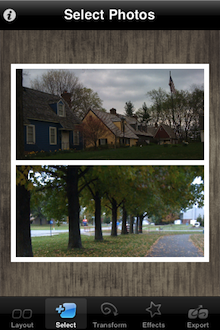
 

原本只是在家裡附近公園拍的照片  [14][15] 另外,也可以將照片調成黑白/褐色照片,只要將色彩鮮豔度那個選項調到最低即可,原本只是在家裡附近公園拍的照片,經過

另外,也可以將照片調成黑白/褐色照片,只要將色彩鮮豔度那個選項調到最低即可,原本只是在家裡附近公園拍的照片,經過小小的變化,也能展現異國風情。使用者可以多加嘗試調整這三個元素,會得到令人頗為滿意的效果。
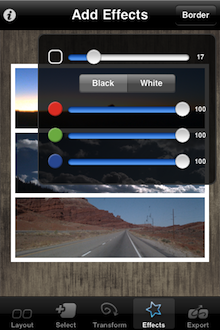
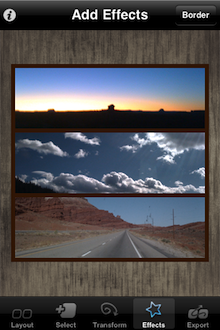
 

Border的功能使用者可以藉由此功能來修改邊框粗細以及顏色。 藉著拖曳三個顏色指標可以試著找到自己想要的色彩,讓畫面感覺更活潑一點。

同樣在Effects這功能底下,螢幕右上角有一個Border的功能,使用者可以藉由此功能來修改邊框粗細以及顏色。此軟體預設的邊框都是白色,輕點Black鍵即可轉換成黑色,底下的三個顏色指標也會跟著從100變為0。藉著拖曳三個顏色指標可以試著找到自己想要的色彩,讓畫面感覺更活潑一點。
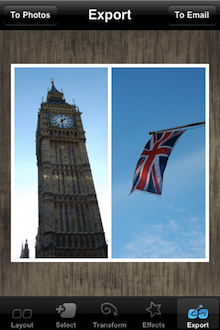
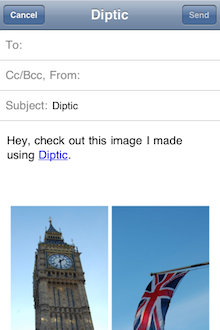
 

Export照片匯出功能 在螢幕畫面的上方可以看到有To Photos 與To Email兩個選項。

最後一個步驟就是Export照片匯出功能。在螢幕畫面的上方可以看到有To Photos 與To Email兩個選項。輕點To Photos將檔案製成並且存進相簿裡面,而To Email會將圖片顯示在電子郵件中,(並非以附加檔案型式送出),收件者收到只能夠欣賞照片,無法下載。另外,很可惜的,在此功能中並沒有我們期待的Share分享到各大社群網站的選項。(殘念)
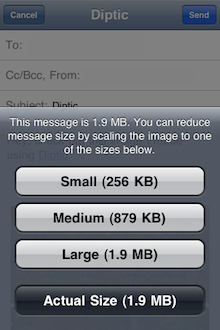
 

可以選擇將尺寸縮小寄出或是保留原尺寸

一定有人好奇圖片製成後的檔案大小與尺寸吧?沒錯,我連這也分析給你聽,筆者使用相簿裡iphone拍攝的圖片來製作拼貼,送出email時,會出現像上圖的選項,原檔有1.9MB之大,(會因照片有所差距,但是大約在此範圍),因此可以選擇將尺寸縮小寄出或是保留原尺寸。原尺寸大小為1024×1024px,中、小尺寸分別為640×640px與320×320px。解析度並不太受影響,只是單純的大小張圖片的差別。


最後,筆者在使用此應用軟體時,發現一個略為不方便的地方,此軟體本身並沒有圖片暫存區,因此若是想將先前製作好的圖片稍做修改是沒有辦法的,也無法將已存在相簿裡的檔案叫出來修改,因此在存檔之前要好好的確定過,否則不滿意的話可是得重新來過的喔!(我就是苦主之一啦,每次想修改又要重新做一張,幸虧操作起來很簡便快速,否則會有令人想翻桌之感)


apple
android
share
《逐玉》張凌赫、Rosé同款PUMA!「H-STREET潮流得來速」中山快閃店送限量小燈箱
《逐玉》張凌赫、Rosé同款PUMA!「H-STREET潮流得來速」中山快閃店送限量小燈箱 BLACKPINKRoséPUMA、PUMA賽車鞋、Rosé同款鞋、PUMA韓星、HSTREET 薄底鞋、PUMAHSTREET 、PUMA螢光綠
share
心動瞬間_

清明連假就去這打卡了!

清明連假倒數,珍貴假期準備好要去哪了嗎?台北潮流重鎮中山商圈空降超時髦限定活動《PUMA H-STREET 潮流得來速》今天台灣寶藏男神「曾敬驊」以及R&B女神「Karencici」已經搶先現身現場,從BLACKPINK成員Rosé的巨型打卡牆、球鞋點餐窗口到限定打卡禮,沉浸式體驗「得來速流程」必須揪團一起領號碼牌點餐!


不只台灣男女神穿上

中韓巨星都愛「H-STREET隨型鞋」

source: PUMA   

source: PUMA   

source: PUMA   

此次的《PUMA H-STREET潮流得來速》以銀色基底碰撞銀光綠,展現摩登未來感,人人都可以沉浸式體驗「得來速流程」,主角就是不只台灣男女神愛穿,BLACKPINK成員Rosé一穿爆紅的PUMA『H-STREET隨型鞋』。(Rosé、ITZY禮志同款「PUMA螢光綠神鞋」台灣限量開賣!)


source: PUMA   

source: PUMA   

PUMA H-STREET NT.2,980

H-STREET以正夯的俐落薄底輪廓,搭配經典T-Toe復古鞋頭設計,鞋身揉合輕盈網眼與異材質拼接,「Y2K復古+Y3K未來」風格兼具,連紅翻天的陸劇古裝男神「張凌赫」都有穿!!!除了基本配色銀光黑、銀光白款之外,自帶C位光環的「銀光綠」也很推薦,酷帥顏值結合極致輕盈的鞋身,好搭又好穿。


PUMA H-STREET 潮流得來速

4/3~4/26限時快閃登場! 

source: PUMA   

4月3日至4月26日限時打造的「PUMA H-STREET 潮流得來速」,3步驟完成點餐流程、帶走本命鞋。此外,只要拍下快閃店精彩瞬間,分享至 IG 或 Threads並標示#PUMATAIWAN,即可解鎖客製化相框並現場印製潮流相片,凡完成購物體驗者,台灣限定「Rosé迷你燈箱招牌」與客製化帆布袋的限量大禮包,直接免費送~


窗口點餐: 領取號碼牌,選擇心儀的顏色與尺寸。 

叫號試穿: 感受輕盈腳感後領取商品取貨卡。 

外帶購鞋: 前往新光三越南西一館 PUMA 櫃位完成購買。


PUMA H-STREET 潮流得來速 限定快閃

活動日期:4月3日(五)~4月26日(日)

活動時間:12:00~20:00

活動地點:心中山廣場(中山捷運站4號出口旁)


share
妞活動 _
贊助商廣告
贊助商廣告
latest news _
latest
READ MORE
New Member_
加入會員
歡迎使用fb帳號直接註冊加入會員。提醒您,別忘了驗證您的手機號碼,才擁有妞活動抽獎資格唷!
同意收到妞新聞電子報
已了解並同意 妞新聞會員權益聲明與隱私權條款
妞會員註冊
FACEBOOK快速註冊
粉墨誌女生研究室
Q.
姓名:
Email:
生日:西元
性別:
*請務必確認個人抽獎資料之正確性,若資料不全或錯誤,致無法核對、通知活動相關訊息或送達獎項,視同放棄中獎資格。
下一題