

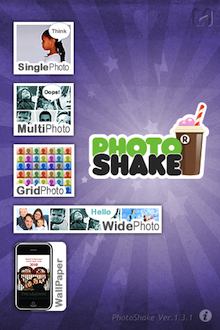
我呀,真的不知道該從何介紹起(苦惱狀),這款app實在太強大了。先來看看主畫面吧!就像一般攝影相片軟體,PhotoShake提供使用者做相片編輯排版,但是它幾乎囊括了所有你可以想像到的功能,另外再加上一些驚喜的貼心設計,使你能在iPhone這小小的螢幕中,創造出非常精彩的作品。從首頁看來,可以發現此軟體有五種不同型式的照片板型,由上而下依序為:單張、多張、格狀、橫直幅、以及桌布照片。為了避免讀者因此軟體龐大的功能而感到不知所措,我先從單張模式來做深入的功能介紹。
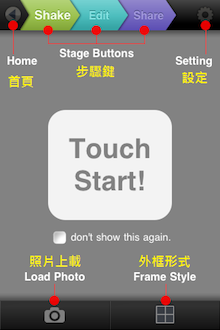
在首頁選擇你想要的版型之後,會進入操作畫面,三個步驟鍵: Shake→Edit→Share就是此軟體的架構。Shake主要就是讓使用者載入照片,然後搖一下,PhotoShake就會幫你隨機排列出照片排板,Edit與Share是編輯與分享的功能。
主體上看來簡單,但其實深入使用之後,會發現此軟體其實內容相當豐富,讓我們繼續往下看。
[Shake]
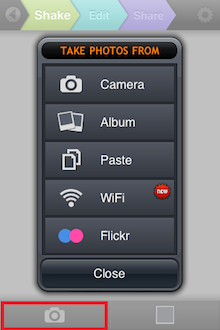
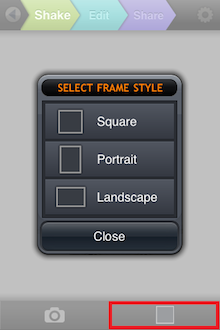
在載入照片這部分,除了從相簿(可一次選擇多張)或是現拍照片之外,這款軟體還有一個新加入的WiFi功能,讓你可以連結你手邊的電腦,直接從電腦上傳照片到iPhone上面。另外,每一種版型底下,又可以讓使用者選擇不同的方框模式,只要按右下那個方型圖示即可選擇。
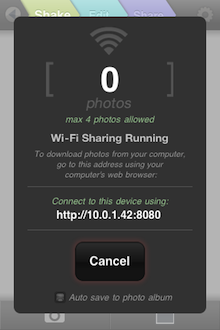
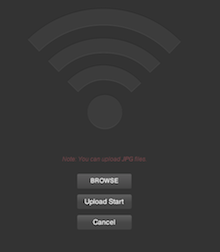
就讓我來介紹一下這個驚喜的功能吧!當使用者按下WiFi鍵,會出現上圖左邊的畫面,代表你的iPhone偵測到附近的這台電腦,這時你只要將上面顯示的http://位址輸入到電腦的網頁中,會進行連接,然後網頁會顯示如上圖右邊的畫面。
此時,只需要搜尋電腦照片然後進行上載,照片就會出現在編輯的畫面中了。是不是很方便又神奇呀?不得不誇讚,上傳速度其實相當快呢!
[Edit]
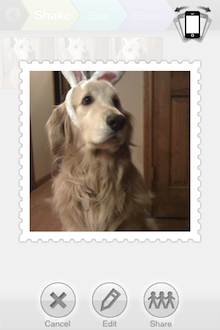
選擇好照片之後,接下來就是來shake shake囉!每搖晃iPhone一次,此軟體就會幫你隨機分配照片位置以及改變邊框,在單張照片的版型下比較看不出來變化,但是換到多張照片或是格狀照片的時候,就是它大顯神功的時候。如果搖到最後手沒力,可以按右上角圖示,一樣會有shake的效果,若是想刪除照片,只要深壓一下欲移除的照片即可。選定之後可以進入Edit編輯模式,或是可以直接分享給朋友。
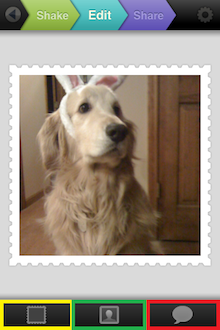
在編輯模式底下,主要分為三大部分進行編輯。有外框編輯(黃),圖片編輯(綠),以及註釋功能(紅)。每一種功能又包含許多小細節可以供玩家做變化。
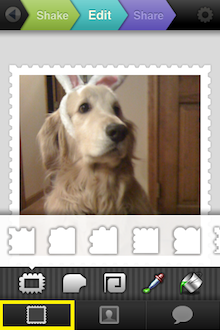
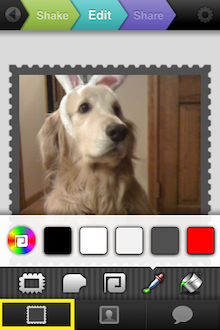
在外框編輯這個功能底下,使用者能夠選擇外框形狀,有雲朵狀,或是多種不同的鋸齒狀,可以製造出郵票的感覺,當然,不喜歡花俏外框的使用者,也可以選擇一般直線形邊框。此外,還可以更改邊框顏色、背景底色與調整間距。
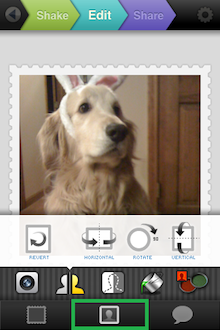
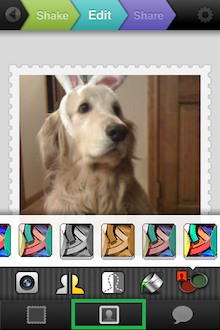
接下來,就是圖片編輯的功能。在此功能之下,使用者可以對照片做旋轉、鏡射、翻轉,要是想要更換照片也可以直接重新選取找照片,不需要再跳回上層重新選取,(個人認為此功能相當方便)。另外,也可以將圖片著色,但此功能通常在格狀板型下才比較會使用的到。當然囉!也一定會有照片添加效果的選項,而此處也是暗藏了許多驚喜設計呢!

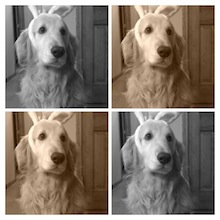
看出來這兩張照片的差異了嗎?PhotoShake提供了兩種不同層次的黑白、褐色效果。只要在選擇黑白或是褐色的鍵上輕點兩下,即可切換。除此之外,還有Auto Color-自動調色,Tint-染色,以及Antique-製造出懷舊感的圖片效果,若是再添加調節亮度的功能會更完善!最後,還有一個令人驚喜的功能,就是Poster-普普風效果!
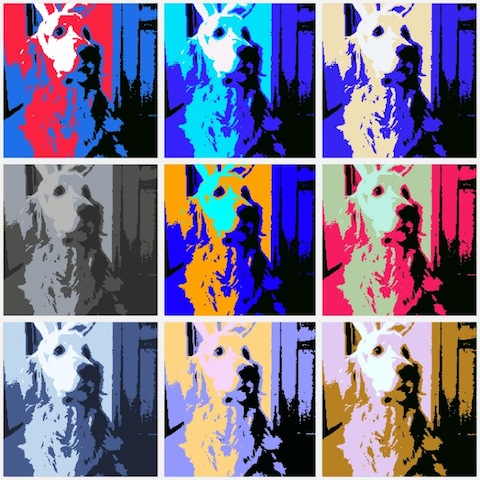
非常令人驚艷的效果,這就是所謂的後現代藝術來著的唄!PhotoShake提供使用者16種不同的Poster效果,操作方式也是一樣,只要輕點Poster鍵幾下,就會顯示不同的層次。真的是非常棒的一項設計!
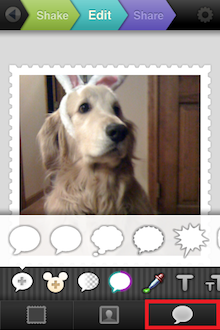
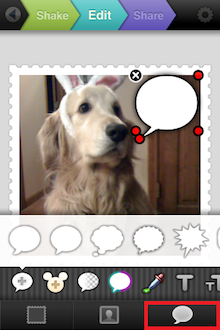
最後,註釋的功能也是相當的豐富,選擇你喜歡的對話框設計,利用拖曳紅點來調整適當的大小與擺放的位置。在此筆者必須對此項目扣一點分,因為在拖曳時操作起來並不順暢,常常想要移動對話框卻整個圖片跟著動,打個比方就像是,想要移動滑鼠卻整張書桌跟著跑的感覺,令人崩潰,需要使用多次之後才能比較上手,要訣就是在移動紅點時要深深得壓住紅點,然後拖曳。
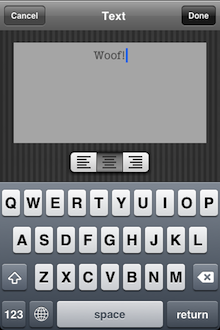
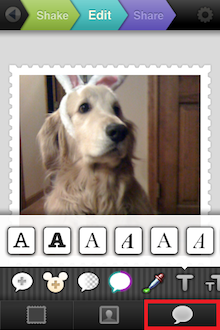
對話框設定好之後,只要在空白處輕點兩下,就會跳出文字輸入鍵盤,很貼心的可以讓使用者選擇左右對齊或是置中。同時也可以調整文字的顏色、大小與字型。
字型部分在英文字母上變化較多,中文字型只有斜體與粗體字的功能。
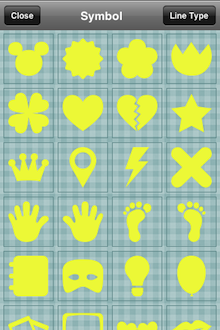
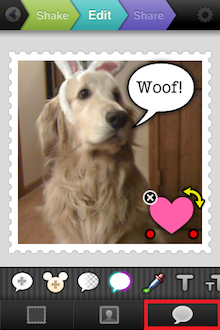
除了一般的對話框,還可以選擇可愛俏皮的圖示,移動縮放方法一樣是使用紅點進行調整,同樣也可以讓使用者在上面輸入文字。
[Share]

設計好成品之後,接下來就是Share了。PhotoShake提供使用者可以在各大社群網站分享照片,當然也可以將照片儲存到iPhone相簿,或是透過email附檔寄送出去,在確定分享之前,還可以使用Preview預覽成品,照片製成輸出的速度很快,十分的流暢,給個讚!
[版型]
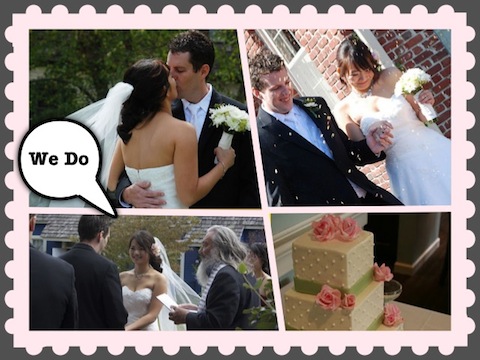
介紹完基本的功能之後,接下來我要介紹不同板型的照片變化囉!(這個app太強大,簡直可以分為上下兩集做介紹)
稍別於單張照片的模式,多張/格狀/直橫幅/桌布相片等版型又多了幾項小功能,在此筆者以重點式介紹,重複的功能就不再贅述。
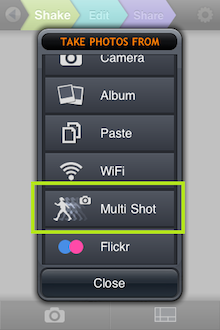
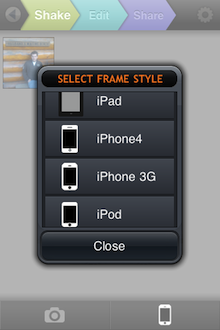
首先是選擇照片部分,除了非常貼心的可以讓使用者在相簿單次選取多張照片之外,現拍照的功能還多加了一項“連拍”模式,拍照起來相當流暢。另外,在製作桌布照片的時候,也可以選擇你使用的機型,讓尺寸自動調整成適當的大小。
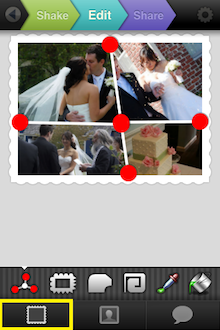
在邊框設計的部分,增加了一項可以調整每個小框形狀的功能。藉由移動拖曳紅點,可以改變大小或是變化形狀,算是很有創意的一項設計。想要改變照片位置,只要將某張照片拖曳到你想要的格子中,即會自動對調,非常方便。
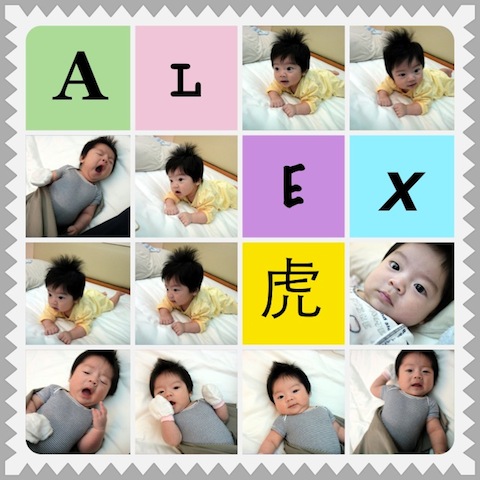
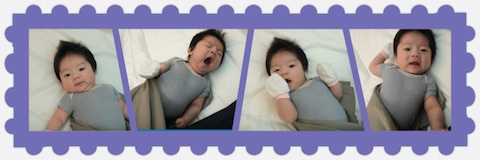
以上所有的設計功能都可以運用在格狀與直/橫幅照片,只要花點心思,每張照片都可以表現出非常不同的感覺!(感謝虎仔爸媽提供照片)
[12/02/2010更新內容]
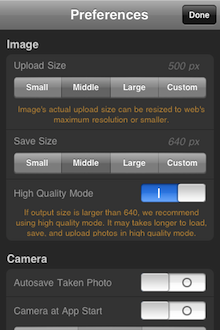
最新版本1.4.0在功能上又有新的突破。首先,在設定的選項中,提供了使用者高畫質模式的選項,建議在尺寸大於640px以上之圖片使用,在存取速度上可能會稍慢,但是畫面質感會大大提升!另外,使用者還可以分別選擇上傳圖片與儲存圖片的尺寸大小,當然啦!大小還是有上限的,3G目前最大可到1280px,3GS則是1600px,而iphone 4可高達2048px。
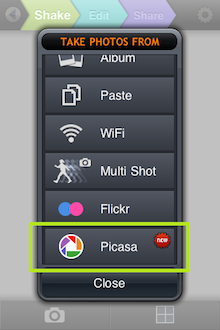
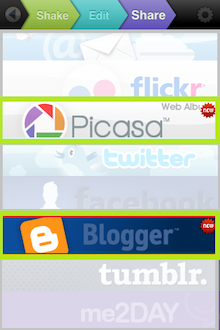
另外,在輸入輸出照片的選項中,又多了Google網路相簿Picasa與部落格Blogger的功能。如果您有使用Picasa相簿的習慣,只要在選擇照片的時候,輕點Picasa,然後依指示輸入帳號密碼,馬上可以連接到您的網路相簿中,連結速度相當快,下載照片只在彈指之間,非常推薦!而分享輸出時,也可以將照片上傳至Picasa或是Blogger,相當方便。
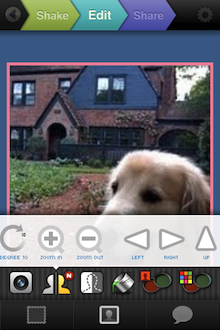
在編輯照片的功能底下,除了原先的旋轉、翻轉的功能外,這次更新的版本,又增加了10度旋轉的功能,調整照片角度會更加方便,以及放大縮小、上下左右移動之功能,讓照片編輯起來更加順手。
最後,真的要好好稱讚一下PhotoShake軟體的研發團隊,筆者在先前評比時提出,在調整邊框以及文字對話框的功能不易操作,而這次的更新大幅改善此缺點,操作起來順手許多,相當值得嘉獎鼓勵!










 上一則
上一則
 下一則
下一則