


最近數位家庭話題越來越流行,許多朋友紛紛利用iTunes來管理家裡所有的數位媒體檔案。將電腦接續上區域網路的喇叭、螢幕,便能讓家裡的音響與iTunes媒體庫連結。今天我們就來分享如何搭配Remote App,遙控並管理家中的iTunes媒體資料庫。
建構環境
想利用iTunes來管理家庭媒體庫,一開始需要有一台電腦(PC/Mac均可),安裝iTunes10以上的版本。此電腦建議配置大容量的硬碟,以儲存家裡龐大的數位檔案。
因為當中所有的連線均需要Wi-Fi網路,因此無線基地台是不可缺少的設備。當配置好無線環境後,還可以選購支援Air Tunes的音響喇叭,利用區域網路來無線傳輸音樂。Apple TV本身也能支援Remote App,所以若家裡的電視再接上Apple TV,兼具了聽覺與視覺,無線家庭媒體中心就算建構完整啦!
進行配對(圖例以iPad,以及Mac電腦介面為主)
Remote安裝後,請先確認iOS設備以及主電腦連結上同一個無線網路頻道。一開始進入後,可以發現有兩種方式可以跟家裡的電腦相連結:

1.開啟家庭共享:利用Apple ID直接設定連結,比較簡單,適合自己家裡的電腦設備。但最多只能授權五台電腦。
2.新增iTunes資料庫:利用四位數字的密碼配對,不需用到自己的Apple ID帳號密碼,可以跟任意一台電腦配對。
家庭共享連結
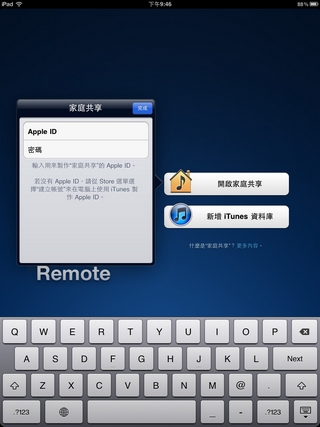
選擇家庭共享後,會跳出視窗,需要填入我們的Apple ID帳號密碼。

電腦端,則是要選擇上方的「進階」,「開啟家庭共享」。

輸入自己的Apple ID帳號密碼。
此時會跳出視窗,要求授權此電腦。
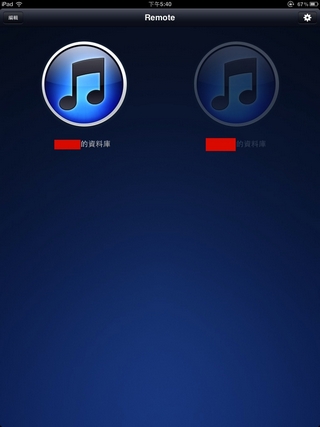
授權完後,iPad上就能看見連結上的資料庫。如果有好幾個資料庫,就能在這裡管理。
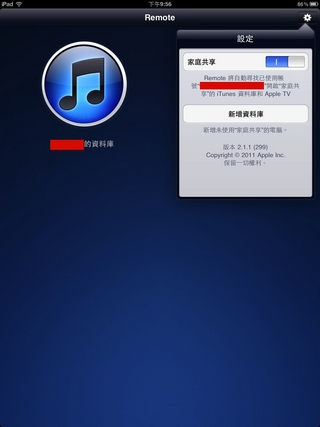
可以設定「新增資料庫」,或是設定是否關閉「家庭共享」。
新增資料庫配對
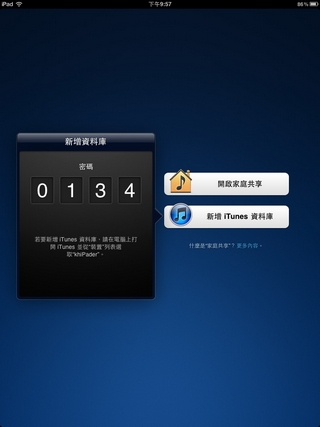
當我們按下「新增資料庫」後,系統會亂數給我們四個號碼。
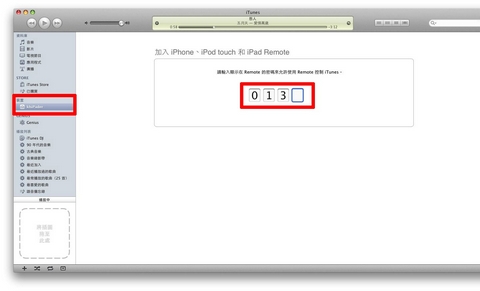
同時,電腦的iTunes左側,可以看到新增一項「裝置」的項目,裡面出現網路內的iOS裝置名稱。
點選該裝置,輸入系統給我們的四個號碼。

輸入完後,即配對成功!
操控自如
順利連結上後,就能即時遙控我們的iTunes資料庫。只要在無線網路能連結上的範圍,我們就能夠利用Remote直接遙控選曲,音樂就能直接播放。不需要走到房間、開啟螢幕、操作電腦這些累贅的步驟。

這就是Remote的介面,看起來跟iPad內建的iPod音樂功能有點像,但其實它讀取的是遠端的iTunes資料庫,而不是iPad內存的歌曲喔!
左側選單可以將所有的媒體類型一一呈現,播放清單也完整讀取,非常方便。
右側即排列出各媒體專輯或影片,提供我們點選播放。
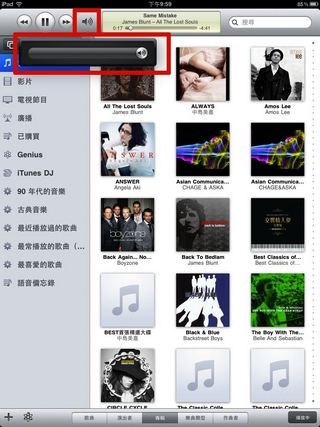
覺得音樂過於大聲?點選喇叭圖示就能調整音量。想跳到副歌的段落?那就從中央的歌曲進度表直接滑移到該秒數段落。
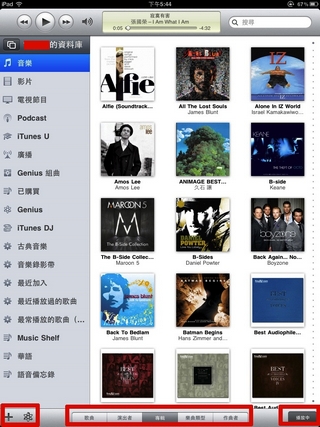
下方的選單提供不一樣的媒體檢索方式。按「+」號可以新增播放列表,「Genius」可以智慧選歌,點選「播放中」則是切換到專輯封面播放介面。

專輯封面播放介面,看起來也跟用iPad內建播歌功能一模一樣。包含設定隨機播放、迴圈播放、Genius也都相同。「螢幕」圖示可以讓電腦開始播放iTunes特效。點選「歌曲列表」圖示則會切換到全部曲目。
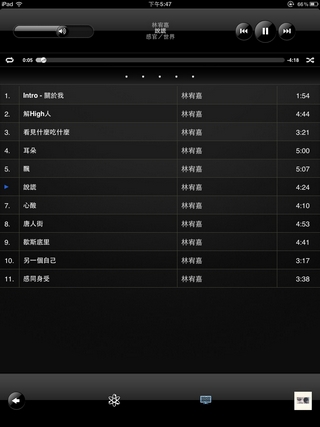
全部曲目的畫面。可惜沒有辦法呈現出該曲目的歌詞,不然就可以隨身練唱啦!

建立播放列表的畫面,首先可以給這個播放列表取個名字!
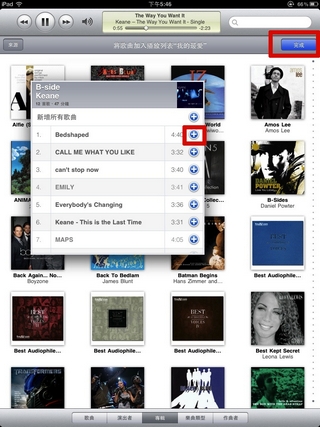
接下來會進入歌曲選擇畫面,此時系統會將資料庫裡所有專輯列出來。點選專輯後,點選曲目後面的「+」號就能將該曲目加入。選好後按右上角的「完成」即可完成一份播放列表。
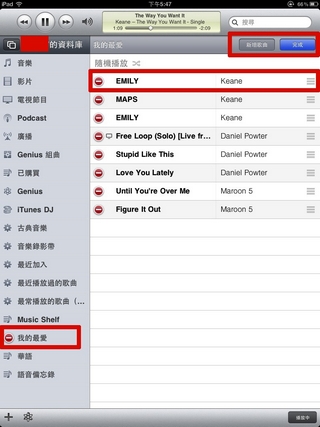
建立好歌曲列表後,還是可以日後進行編輯,如果想砍掉重練,也可以把整份播放列表刪除。

當資料庫越來越龐大時,快速的搜尋功能變得很重要。Remote支援即時搜尋,只要在搜尋框中輸入文字(不論中英文),都能以飛快的速度排列出結果。
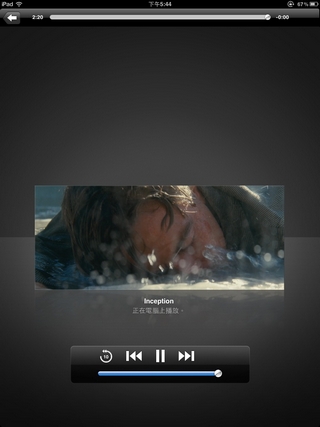
播放影片時,畫面會只呈現播放列。畢竟這不是雲端影音軟體,無法在iPad上也同步影片播放。
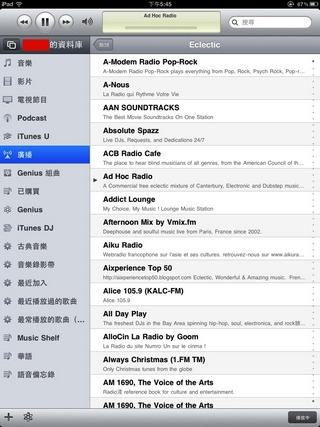
廣播也可以排出頻道列表,點選後就可以播放。
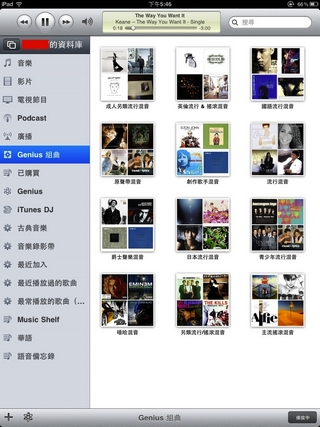
Genius組曲功能也保留著喔!但再重申一次,播放的是遠端的iTunes資料庫。而且發出聲音的也是與電腦連結的喇叭,而不是從iOS裝置喔!
如果覺得本篇文章對您有幫助,請看一下您感興趣的工商資訊,iapplanet感謝您的支持!
[[[AD]]]







 上一則
上一則
 下一則
下一則