


Instagram限時動態「隱藏版字體」這樣用!「照片多邊形」12個實用技巧必學

女孩的心動發現

Search

tags
Follow Us _
Follow Us _
service4n@niusnews.com
110 台北市基隆路二段189號13樓之3
@2026 niusnews

天天妞一下,天天好心情

天天妞一下,天天好心情
service4n@niusnews.com
105 台北市松山區復興北路143號11樓
@2026 niusnews

Instagram限時動態「隱藏版字體」這樣用!「照片多邊形」12個實用技巧必學

Instagram限時動態「隱藏版字體」這樣用!「照片多邊形」12個實用技巧必學 IG、Instagram、限時動態、噤聲、實用技巧、隱藏讚
share
心動瞬間_

怕退朋友追蹤傷感情,但又覺得對方發的限時動態很讓人無言?「噤聲」功能開起來,就看不到他發的東西啦!(超實用)


近期Instagram「限時動態」不僅正式上線暫存功能,還悄悄推出「隱藏版新字體」,手機小姐整理12個必學的IG實用技巧,快把「限照片裁剪多形狀動」「隱藏特定用戶動態」等實用技巧學起來吧!


 IG實用技巧1.隱藏版新字體(iPhone限定)
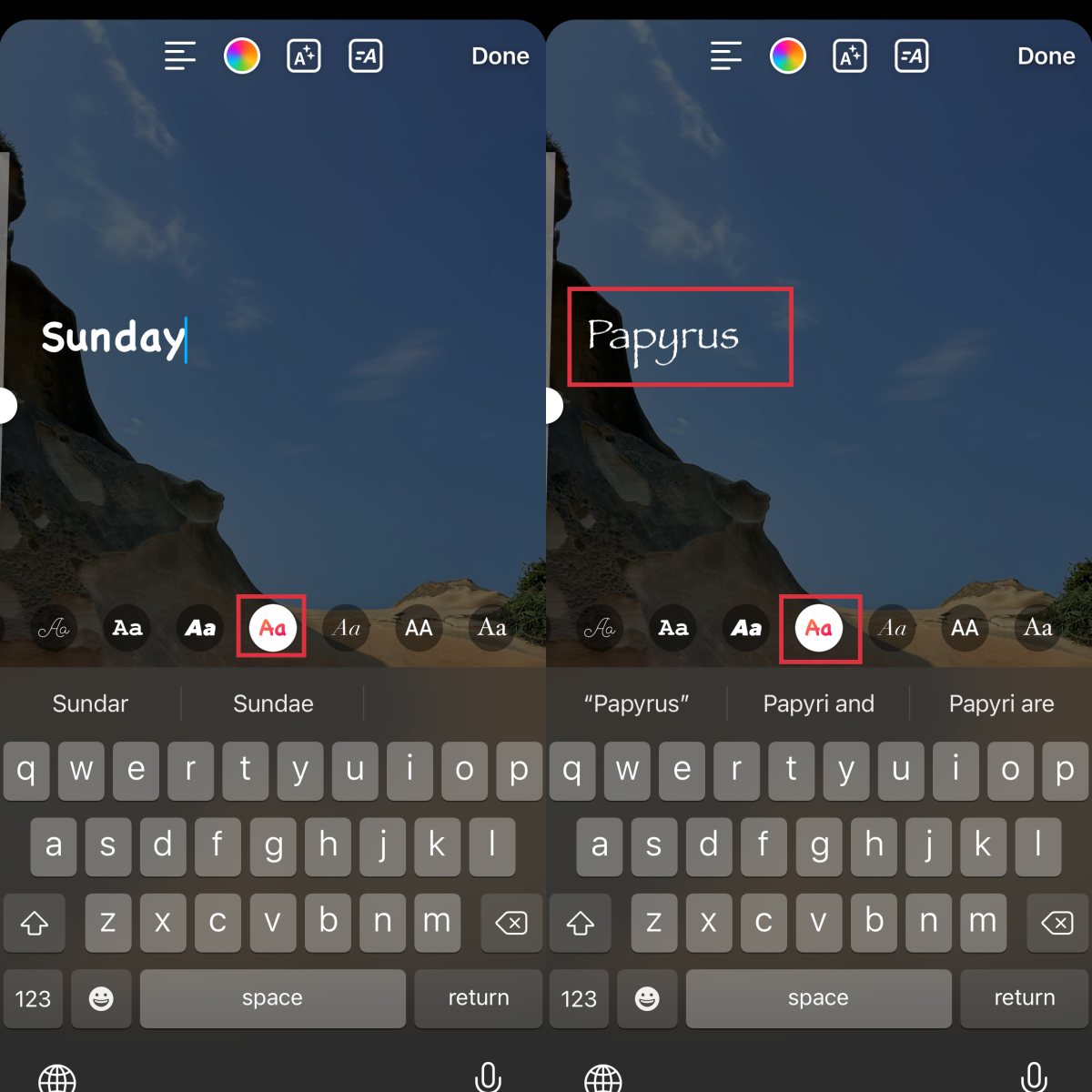
悄悄登場的隱藏字體目前為iOS用戶限定,編輯限時動態時選擇第6個字體,輸入「papyrus」就能秒轉換成這款新字體,除了英文之外,也適用於數字,有興趣的妞妞快打開手機試試看。


IG實用技巧2.限時動態照片裁剪多形狀
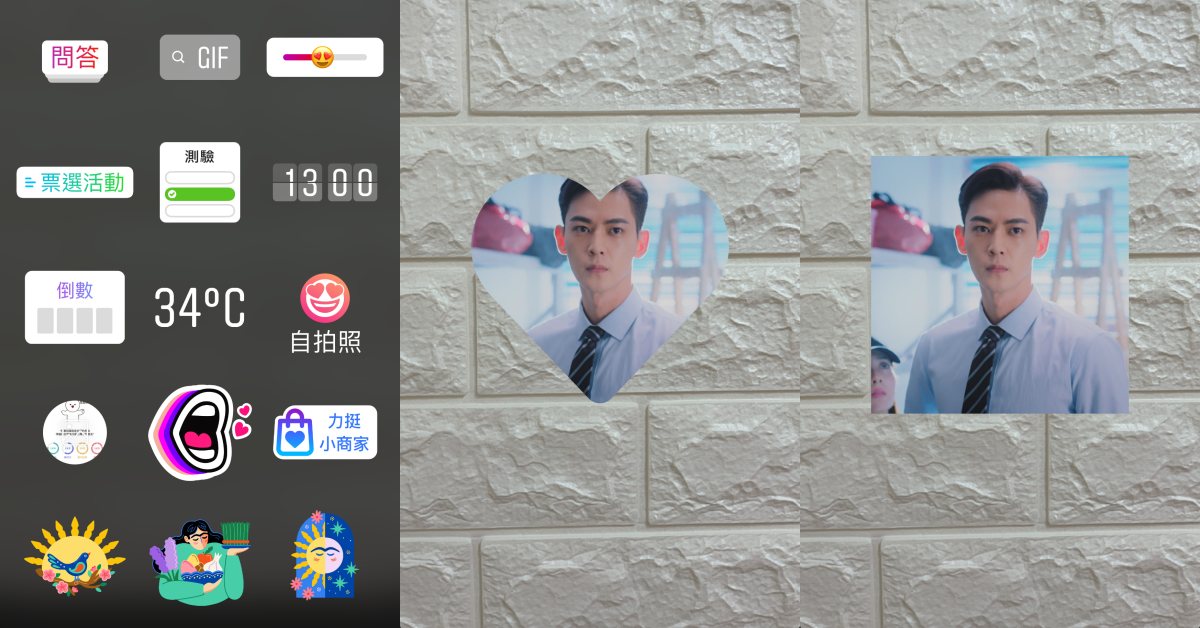
拍攝(或上傳)第一張照片/影片,點選上排的「微笑方塊」,即可從手機相簿挑選第二張照片放在限時動態,原先加入的照片無法改變造型(只能縮放大小),現在Instagram正式新增「裁剪形狀」功能,只要點一下照片,就可以讓它變成圓形、心形、正方形等形狀喔!


IG實用技巧3.隱藏貼文讚數

也許妞妞並不在意貼文得到了多少讚,但有時看了那數字總是覺得有些礙眼,現在發文後只要進入右上角的「⋯」選單,選擇「隱藏按讚人數」,文章就只會顯示哪些朋友按了你的讚,不會出現數字。


IG實用技巧4.不顯示上線時間
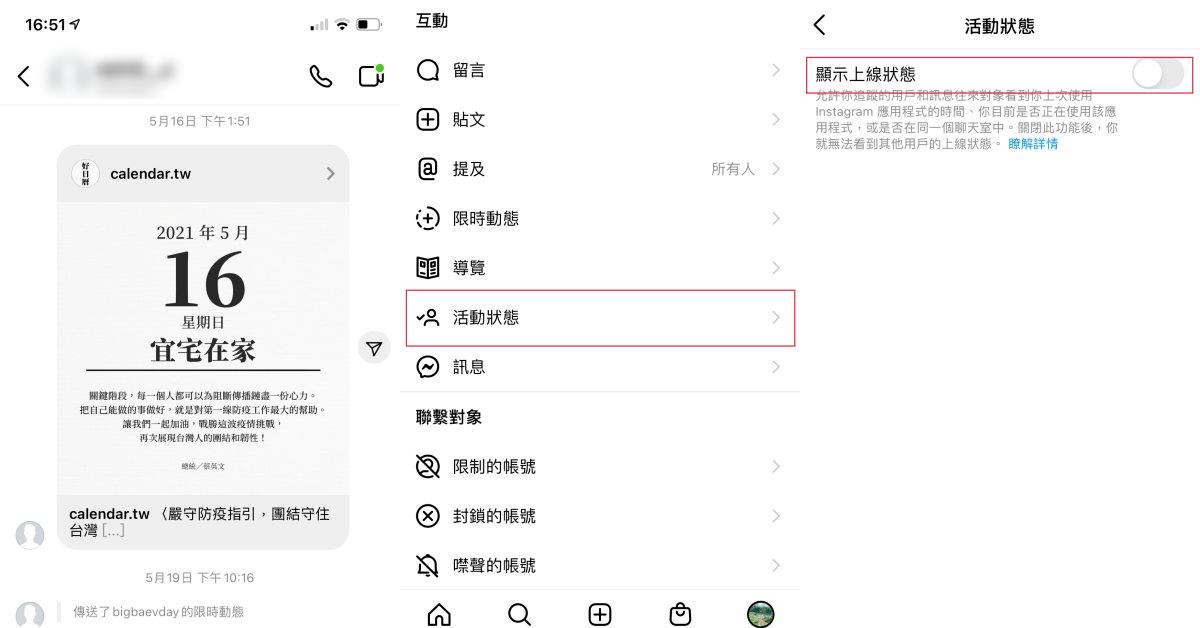
有時只是想放空滑手機,卻被朋友追殺沒回小盒子訊息?對方之所以知道你正在使用IG,是因為帳號後面的小綠點出賣(?)了你!只要從Instagram內建的設定頁面進入「隱私設定」將「活動狀態」中的「顯示上線狀態」關閉,別人就看不到你是否在線、幾小時前曾上線,當然,你也看不到別人的活動狀態。


IG實用技巧5.噤聲特定用戶動態
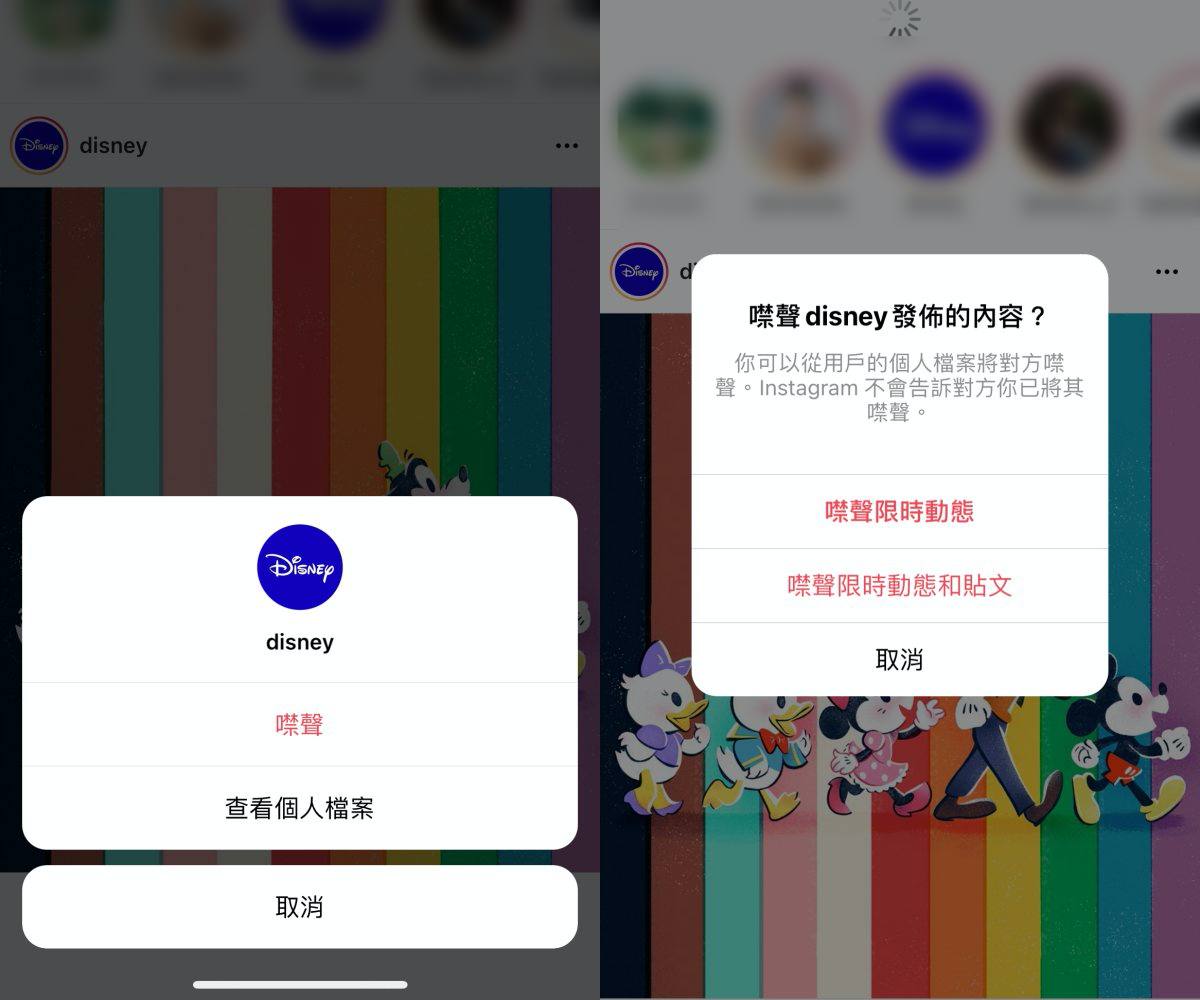
相信不少妞妞都不能忍受Instagram追蹤對象的頭貼有紅色圈圈,只要出現一定會點開看完,但總有幾個好友頻繁發的內容讓你看了很無言。不想看卻又怕退追蹤傷感情,建議大家可以直接長按該用戶頭像,打開「噤聲」功能選擇要隱藏他的限時動態(或連同貼文),之後對方發的任何動態都不會打擾到你囉!(或點該用戶主頁的「追蹤/追蹤中」,在選單內打開噤聲功能)


IG實用技巧6.更換聊天室背景或對話框
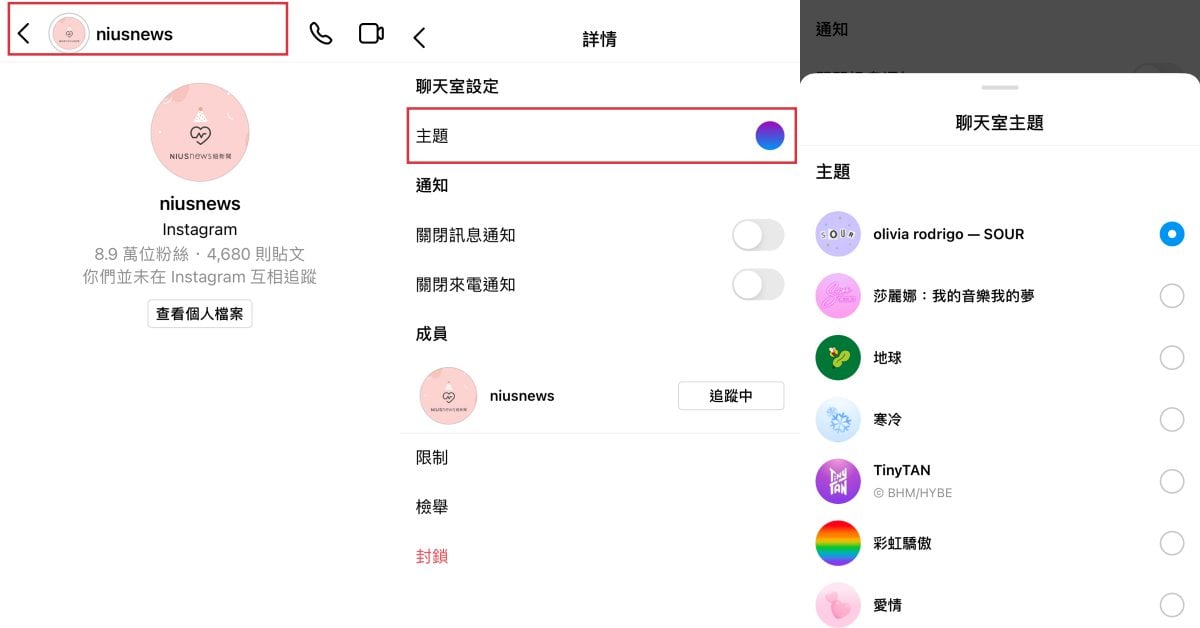
小盒子聊天室的私訊部分,其實也有多變的背景可以換哦!進入聊天室後點選對方的帳號,在「主題」中挑選你喜歡的款式,讓背景或是對話框變成浪漫紫、粉底愛心、橘等特別的顏色,更換之後對方也看得到哦!(p.s.粉色的主題是「愛情」)


IG實用技巧7.自訂私訊表情符號
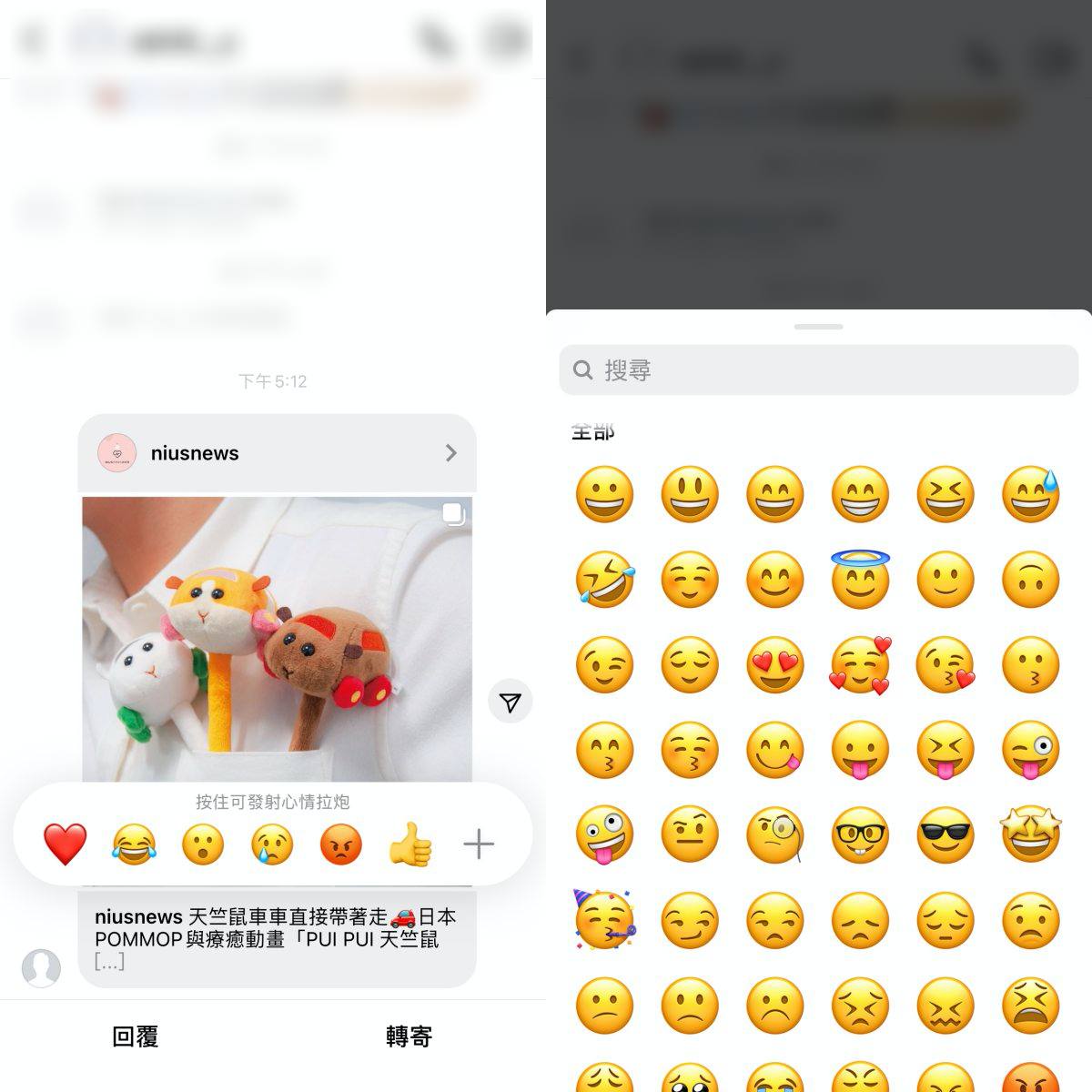
有不少人都習慣「長按對話框加顆愛心」代表你看過了、話題到此告一段落,其實代表已讀的圖案不只這些,點按「+」含有笑容、戴墨鏡、哭臉等「心情拉炮」可以使用哦。


IG實用技巧8.小盒子聊天室「自拍貼圖」
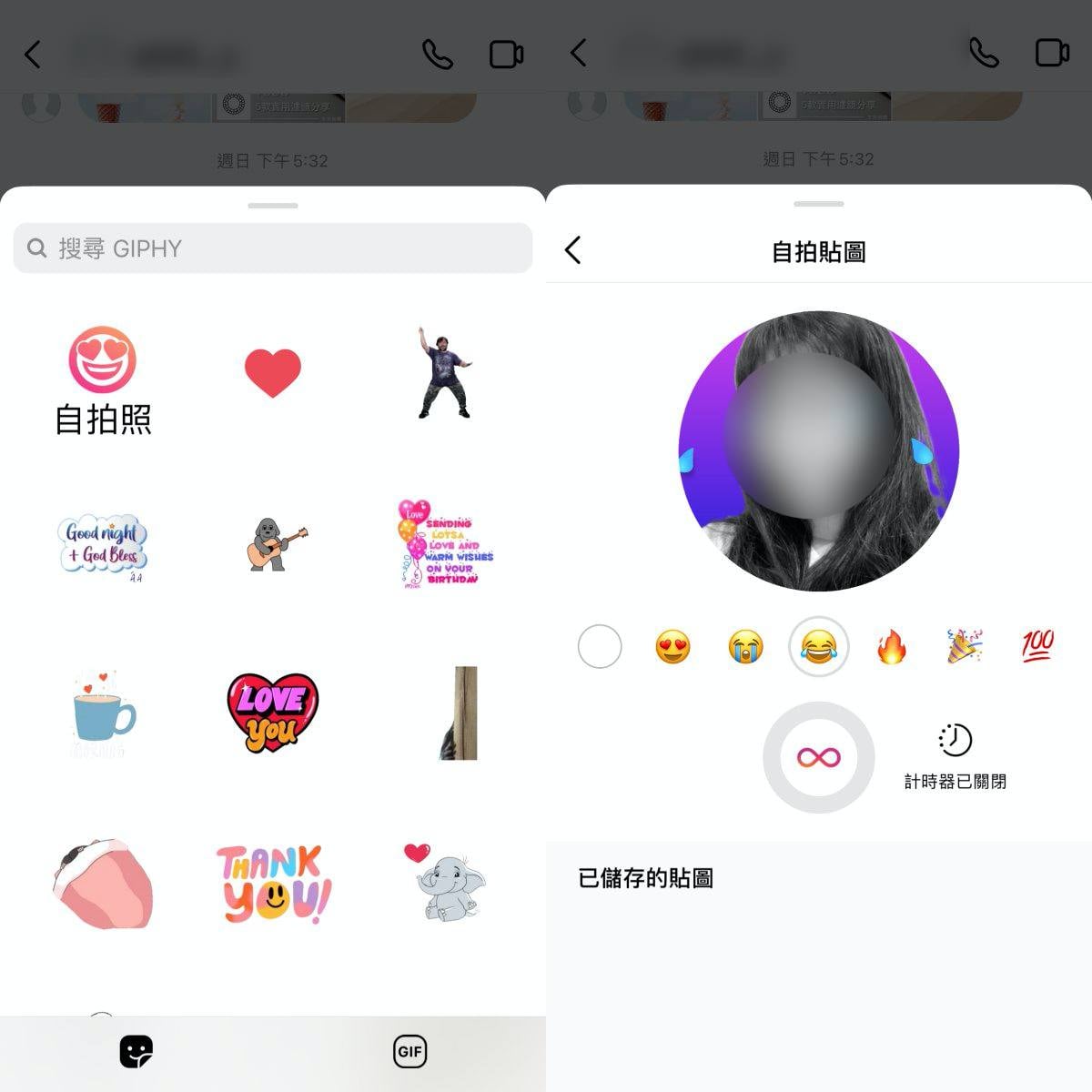
在Instagram聊天室內,除了可傳照片、語音訊息與GIF動圖之外,其實還可以即時製作「自拍貼圖」給朋友哦!點按「自拍照」進入編輯模式,可選擇愛心、哭臉等特效,拍有趣的Boomerang短影片。


IG實用技巧9.限時動態濾鏡特效出現問號?
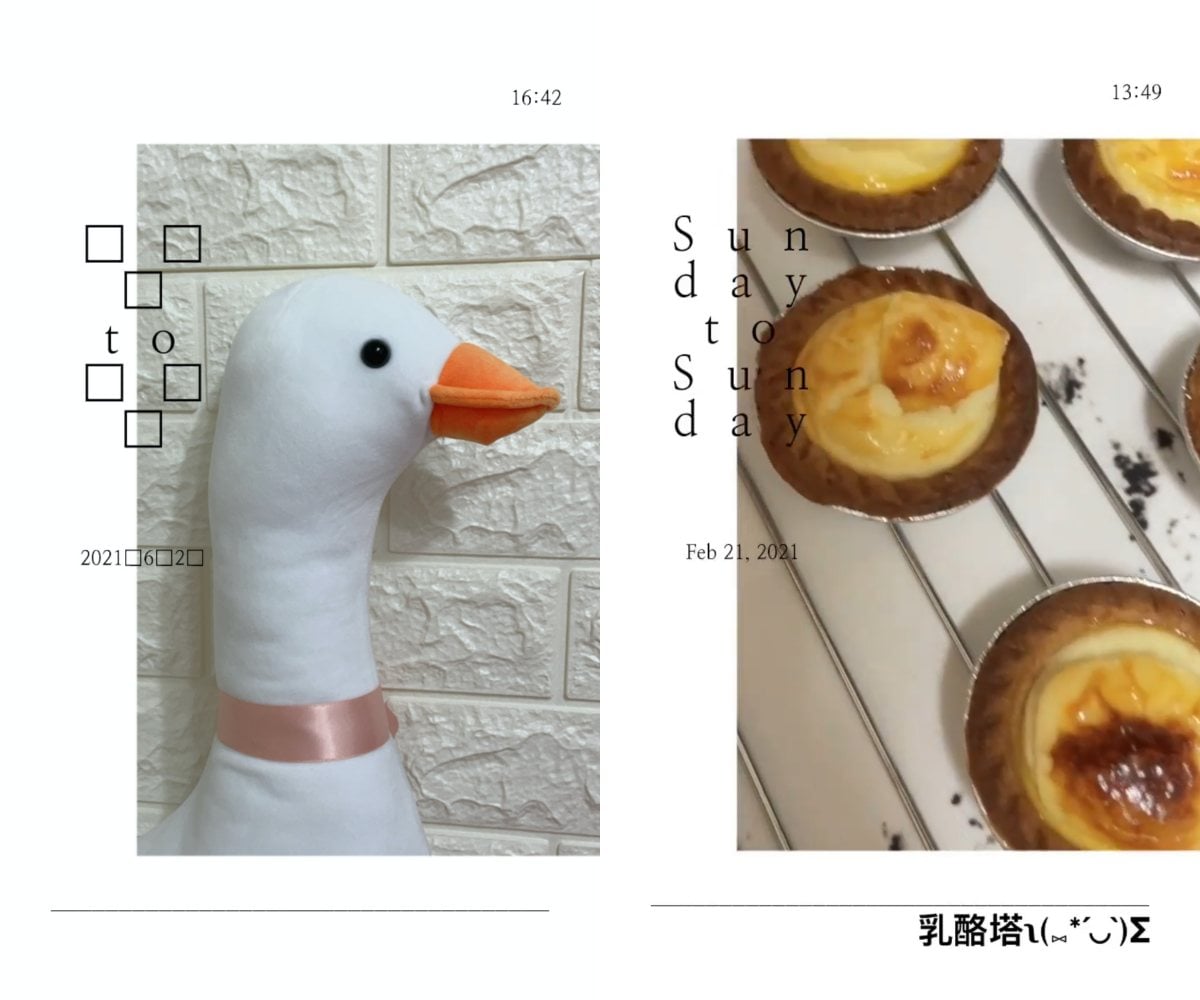
滑Instagram透過其他用戶存下好看的特效濾鏡,但使用時卻發現畫面出現很多問號或方塊?其實這是因為該特效不支援中文,只要從設定中將Instagram語言調為「英文」,就不會有這個問題囉!


IG實用技巧10.限時動態回顧「N年前的今天」
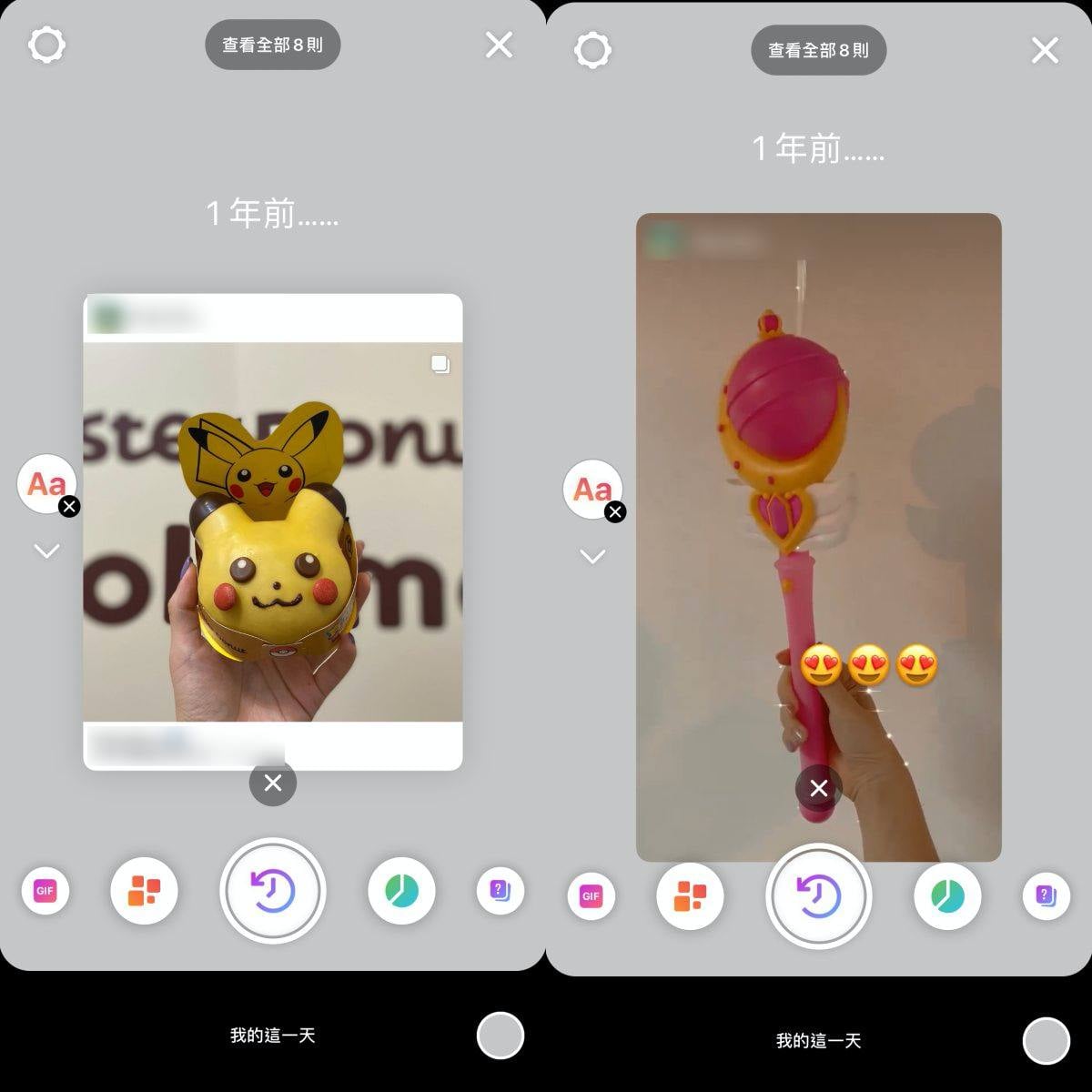
Instagram限時動態不只可以拍下即時畫面,其實也有跟臉書一樣的回顧「某一天」功能,進入「Aa」模式往左滑打開「我的這一天」,就能看到1年前、2年前的今天你發生了什麼事情。(前提是N年前的這一天你有拍限動)


IG實用技巧11.限時動態「超廣角拍攝」
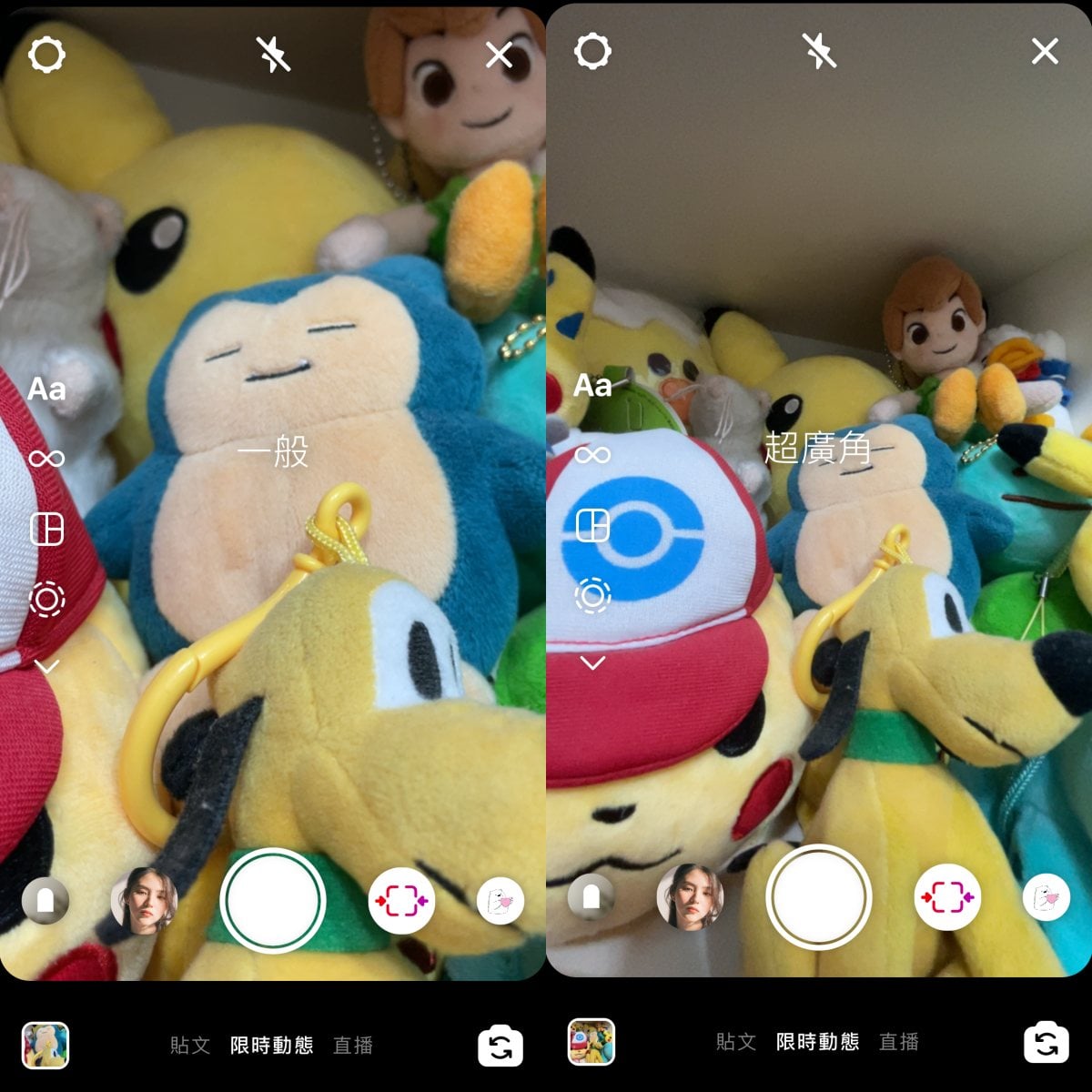
如果妞妞們拿的手機支援超廣角模式,在拍攝限時動態時也能使用這個功能。大家應該都知道兩指往外滑是拉近拍攝超廣角的手勢則是相反兩根手指頭按住螢幕往內縮,就能拍到更多東西囉!


IG實用技巧12.救回刪除限時動態、貼文
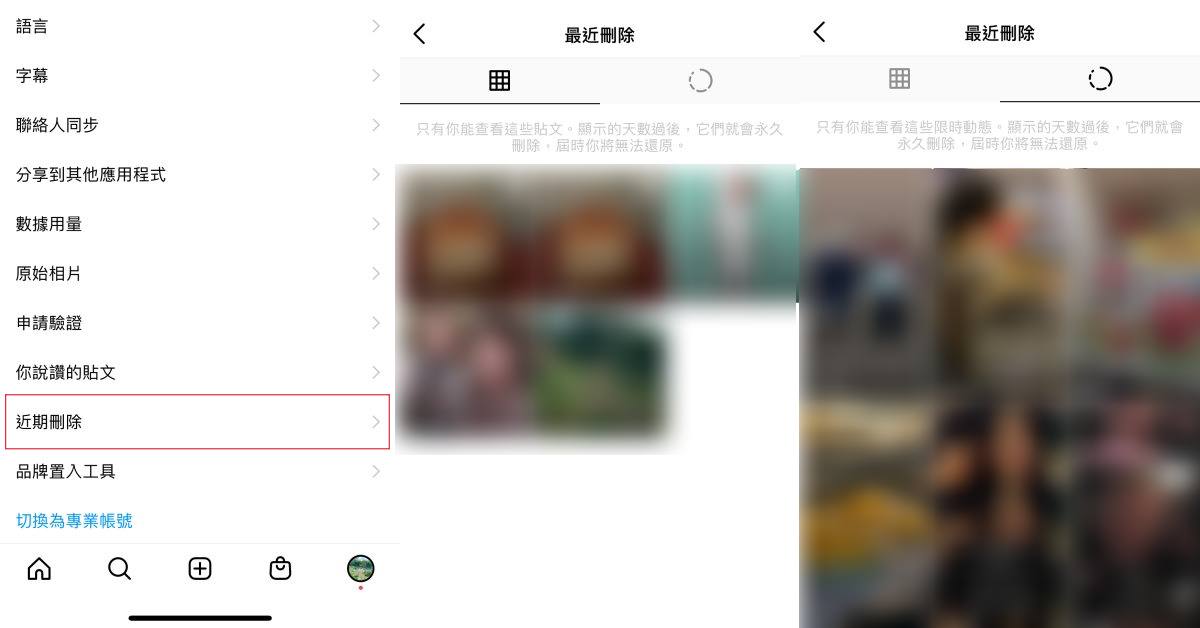
若是不小心刪掉已發的貼文或限時動態,現在也可以救回它啦!所有被你丟掉的內容會在「設定-帳號」的「近期刪除」中,被刪掉的內容會在這裡暫存30天,點入該則貼文(或限時動態)可選擇恢復顯示或直接刪除。


Source: 手機小姐、pixabay
 
share
Spotify 20週年「個人回顧」上線!解鎖聆聽的第一首歌&喜愛歌手,專屬音樂足跡首次曝光
Spotify 20週年「個人回顧」上線!解鎖聆聽的第一首歌&喜愛歌手,專屬音樂足跡首次曝光 Spotify、Spotify20週年、Spotify音樂回顧、Spotify個人化歌單、PartyOfTheYears
share
心動瞬間_

太驚喜!

Spotify 居然已經20歲了!為了這個重要的里程碑,Spotify 特別推出「Spotify 20: Your Party of the Year(s)」個人化體驗,宛如一個專屬的音樂時光膠囊,帶領無數聽眾回到加入平台的第一天,揭曉那些連自己都可能都忘記的音樂足跡,大家準備好踏上這場音樂回顧之旅嗎?


目錄


Spotify 20 週年派對揭曉你的音樂時光膠囊

進到體驗頁面之後,就像拆開生日禮物一樣,多項從未公開的聆聽數據,包含加入 Spotify 的第一天、聆聽過的不重複歌曲總數、在 Spotify 上聆聽的第一首歌,以及最喜愛的歌手都將依序揭曉,保證讓大家驚喜連連!


加入 Spotify 的第一天

首先是「加入 Spotify 的第一天」,大家會看到精準的年份日期的,配上超可愛的生日蛋糕,提醒著自己是什麼時候開啟 Spotify 的音樂旅程。


聆聽過的不重複歌曲總數

接著「聆聽過的不重複歌曲總數」將顯示聽過多少首不同的歌曲,相信大家在滑到這個畫面時,也會直接驚覺原來自己聽了這麼多不同的歌!


在 Spotify 上聆聽的第一首歌

「在 Spotify 上聆聽的第一首歌」絕對讓人秒陷回憶殺!頁面不僅會直接秀出你在 Spotify 上聽的第一首歌,還會顯示你至今聽過幾次,瞬間被拉回多年前的青春時光。


最喜愛的歌手

最後,「你最喜愛的歌手」也將揭曉是哪位歌手陪你度過最久的時光。會不會出現什麼驚喜的人選呢?大家快點來看看!


免費領取你的「史上最愛」歌單!

除了音樂足跡的回顧之外,Spotify 也將送上一份專屬的「史上最愛(All-Time Top Songs)」播放清單,收錄120首最常聽的歌曲,而且每一首還都會附帶播放次數顯示,簡直就是個人的音樂排行榜,讓人隨時回味那些百聽不膩的經典。


怎麼找到「Spotify 20: Party of the Year(s)」?

該怎麼體驗這場專屬音樂派對呢?現在只要拿出手機,打開 Spotify 的 APP,以免費或 Premium 帳號登入,在搜尋欄輸入「Spotify 20」或「Party of the Year(s)」,也可點擊連結(傳送門) 就能立刻進入體驗畫面,開始你的時光旅行!


source:Spotify

share
妞活動 _
贊助商廣告
贊助商廣告
latest news _
latest
READ MORE
New Member_
加入會員
歡迎使用fb帳號直接註冊加入會員。提醒您,別忘了驗證您的手機號碼,才擁有妞活動抽獎資格唷!
同意收到妞新聞電子報
已了解並同意 妞新聞會員權益聲明與隱私權條款
妞會員註冊
FACEBOOK快速註冊
粉墨誌女生研究室
Q.
姓名:
Email:
生日:西元
性別:
*請務必確認個人抽獎資料之正確性,若資料不全或錯誤,致無法核對、通知活動相關訊息或送達獎項,視同放棄中獎資格。
下一題