

這次Hsuan要為大家帶來的是一款功能性極佳的程式,沒有華麗的特效或是酷炫的畫面,但是我想只要是學生,一定會愛上這支程式。

一進入的Loading畫面,其實大家從App名稱大概就可以知道這是一款跟成績有關的程式,紀錄、計算你的成績,採用類似書桌桌面的情境感,好像在告訴你…該用功讀書囉!

進入主頁面,很簡潔明瞭的一隻手告訴你怎麼開始操作這支程式,初次使用,就讓我們跟著他的步驟一步一步來,看看究竟這支程式為何有如此大的魅力可以獲得2011 Apple Design Award的得主。
Ps.在這裡有個小巧思,手指的位置是教你按右上角的「+」號,如果你手癢把畫面往下拖拉,會跑出一個小提示唷!(想知道是什麼有趣的提示嗎?待你下載程式就知道囉…在這裡Hsuan就先不破梗啦=D)

按下新增以後,接著這個畫面要輸入的就是課堂的名稱以及課堂的配分方式。
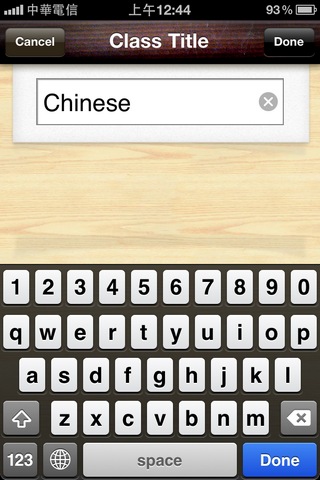
就讓我們以中文課來當作範例測試吧!
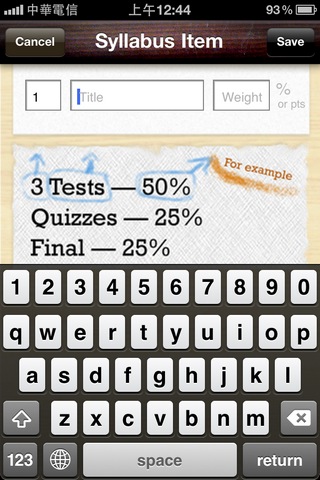
名稱輸入完後接下來就是要輸入配分方式囉,比如說期中考、期末考、課堂成績。
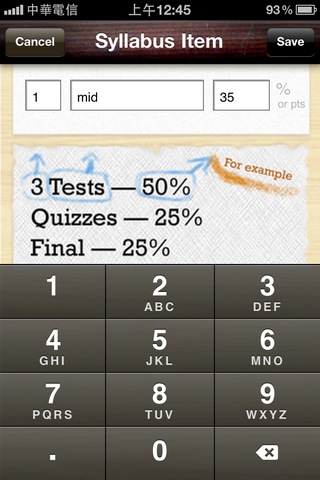
別忘了輸入各項成績所佔總成績的百分比喔。大家可以看到他旁邊有個小小的註記% or pts,所以如果你把總比例輸入超過100%以上,他會自動轉換成pts的方式來做計算。
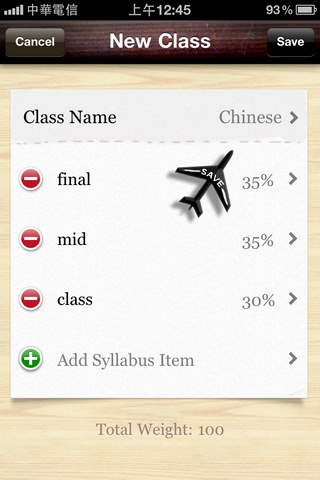
大家可以看到這是我輸入完成後的樣子,各明細一一條列顯示,在此特別註明,如果你的大項目裡還有小項目且每個小項目(比如是小考)所占比例一樣,在之後可以分開輸入!不用在這邊一個一個分別去做設定,這也是他貼心的一個小地方。
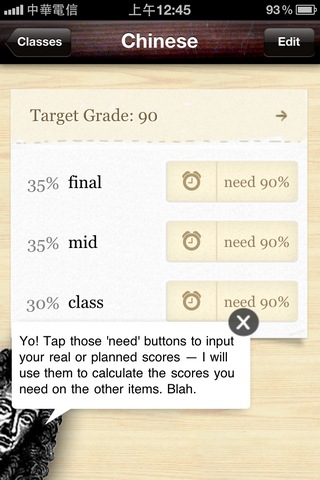
系統預設目標分數是90%,這當然是可以自行更改的,系統也會幫你自動計算每個項目要拿到多少%才能夠達成你的學期目標。
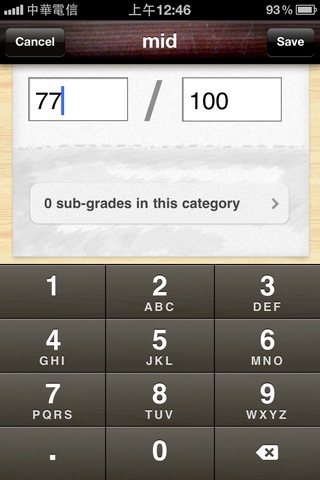
按下右邊的need 90%便可以輸入分數,期中考考得不錯79%
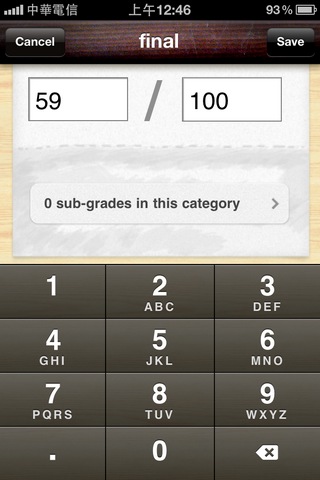
可是期末考考糟了,只有59% :P
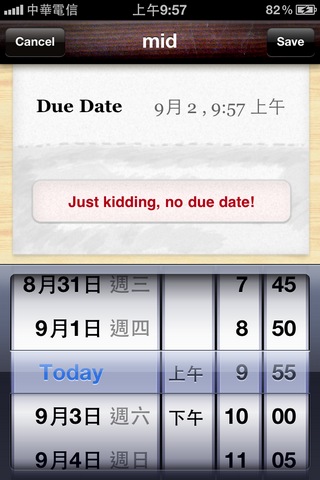
當然你也可以設定考試、或是交作業的日期來提醒自己,大家也可以看到這App的作者再次展現他的幽默…no due date
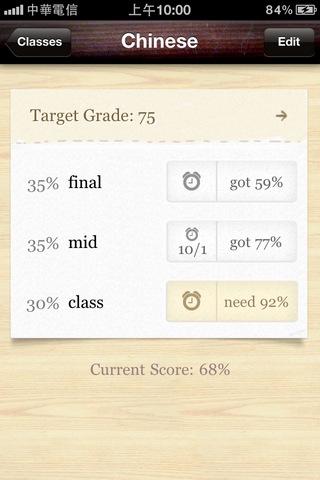
再分別輸入完前面兩項成績後,系統會自動算出來剩下的算分項目要達到多少才能達到你的目標成績(Target Score)。
Oooooooops…若照Hsuan這樣的爛成績在課堂分數要拿92%才能達到我的目標總成績75%
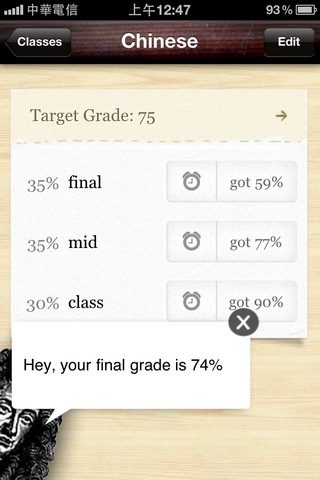
全部輸入完各項成績,系統就會自動提示出你的總成績。
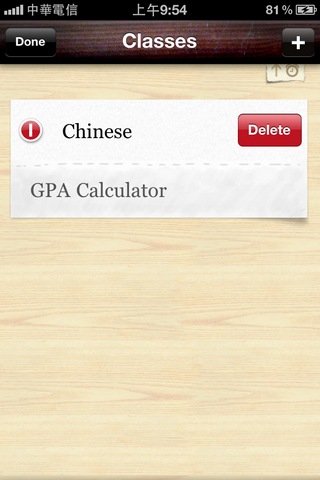
學期結束後當然也可以刪掉編輯,為了下學期再繼續努力。
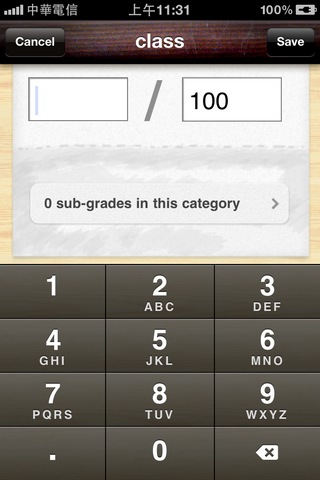
接下來要為大家補充的是剛剛有提到的子項目的分數,在輸入分數的時候可以看到下面有sub-grades的選項。
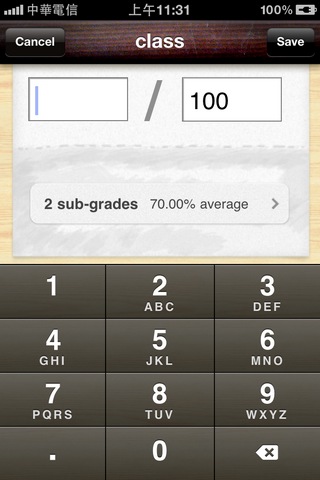
筆者在課堂成績的分類下輸入了兩個成績合併計算當作課堂成績,但是要注意的是還是要自己在上面輸入下面計算完的結果,系統不會自動把子成績的分數加總在總成績。
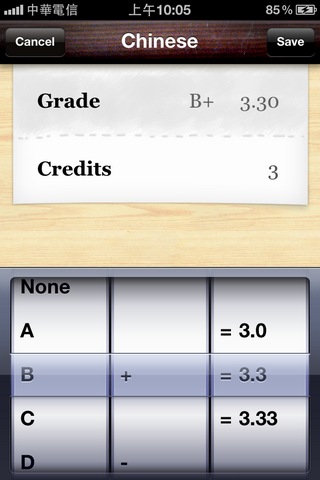
除了以上介紹的功能,Grades 2還有另外一項功能是GPA的計算(學業成績平均點數grade point average ),不過如果身在台灣此功能是用不上的,如果你是留外學生就可以完整發揮此程式的功能囉!

最後這個畫面是要在主頁面往上滑就會看的到,算是一些附加功能的選擇…
你可以在這邊以付費的方式取消程式中廣告的干擾,也可以將成績分享到Facebook上(看個人需求來運用此功能囉!),如果你之前就已經用過Grades 1,在這邊也可以簡單的將之前的資料匯入唷!
趕快來看看自己的分數過不過得了關囉!希望每個學生在新的一學期都能順利All Pass!!
如果覺得本篇文章對您有幫助,請看一下您感興趣的工商資訊,iapplanet感謝您的支持!
[[[AD]]]














 上一則
上一則
 下一則
下一則