


Nally Touch是一款可以在IOS介面下連線BBS的軟體,與iBBS與Miu Term屬同類型的app,而Nally Touch有甚麼特別之處,又適合哪些使用者?就讓筆者我,為您詳細介紹它的操作方式與使用心得。
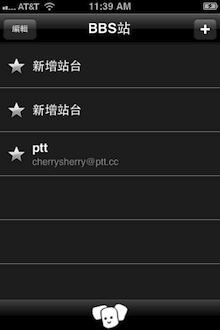
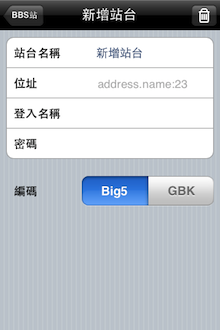
一進入主畫面,先設定站台資訊,按右上角加號鍵或是“新增站台“。
使用者在此可以選擇是否輸入登入名稱與密碼,若選擇不輸入,可以在之後的登入頁面在手動輸入。

連線後,有預先設定帳密的使用者,可以直接點選此登入鍵,即可自動登入。
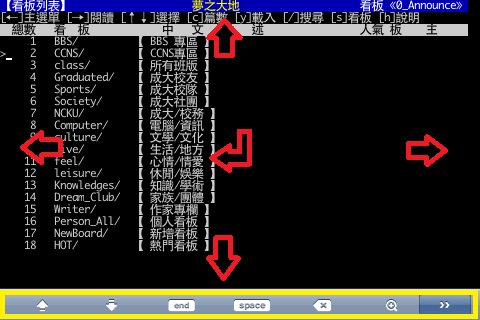
Nally Touch的操作方式相當的直覺式,當我們使用電腦瀏覽BBS的時候,除了需要打字的功能外,往往只需要兩隻手指頭控制上下左右鍵,即可進入或是跳出文章,而這點Nally Touch利用它特有的﹝點功能﹞,達到快速閱讀的便利性。
只要在畫面的四個邊界以手指觸擊,即會出現白色箭頭表示一般鍵盤上的方向鍵,(在此筆者用紅色箭頭標示出位置),而中間的箭頭則是ENTER鍵功能。Nally Touch的此項設計令閱讀文章的操作流程相當的流暢,而點擊的反應時間十分的快速,與一般在電腦上操作的感覺相比較,不會落差太大。最下方一排的工具列則包含了一些最基本的功能鍵。
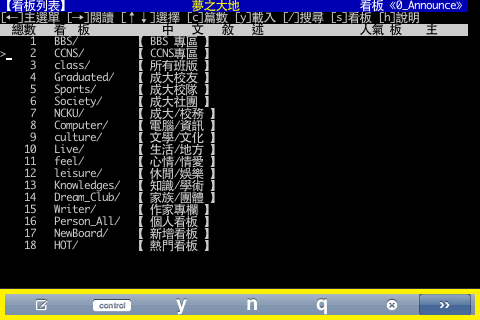
工具列的選擇總共有兩頁,其中包括了鍵盤與Ctrl功能,要發表文章是絕對OK的,但此部分筆者使用起來的感想,覺得方便度不及﹝點功能﹞,也就是說,在瀏覽文章與發表文章這兩項需求來說,操作順手度是以瀏覽文章較為便利。

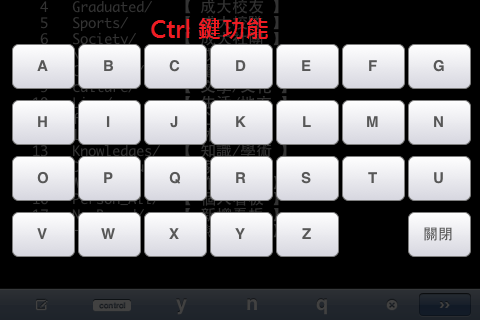
舉例來說,鍵盤與Ctrl鍵功能是分開獨立的,也就是說,若是想要發表文章,必須經過點選Ctrl鍵功能→點選字母→跳出→點選鍵盤→打字等步驟,過程不夠簡潔,但是對此Nally Touch有另一個功能,可以跳過前兩個步驟,讓操作更加順暢。
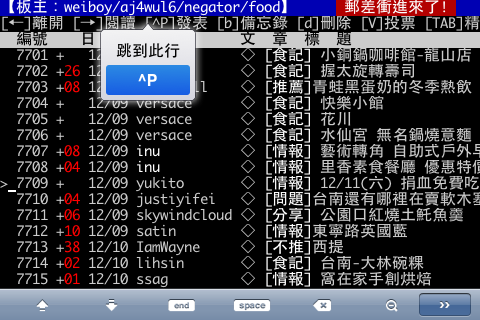
﹝直接點選指令功能﹞,只要在畫面上任何以( )或是[ ]包含的指令,將手指按壓即會跳出選擇框,如上圖所示,使用者若想要發表文章,可以直接按壓[^P],就會跳出選項,馬上進入PO文模式,省去呼叫Ctrl功能的步驟,很方便吧!
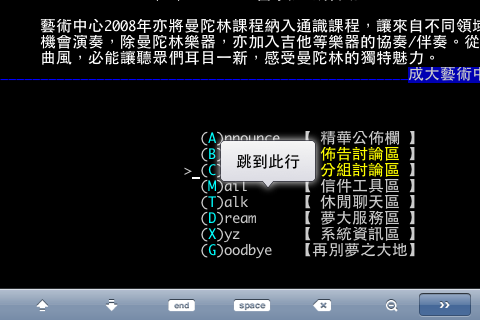
而同樣的,若是想要跳到其他行數,依照相同方法,以手指按壓欲前往的行列即可。

開啟網頁也是一樣的操作方法。Nally Touch可以讓使用者同時開啟多個網頁,也可以用Safari瀏覽器開啟,但是下載的時間稍長,需要耐心等候。

Nally Touch在一般瀏覽模式下,字體大小適中,但使用者還是可以利用放大功能,讓文章更加方便閱讀。放大倍率只有一種選擇,無法調整,也無法將螢幕縮小至全面瀏覽模式,也就是說,使用者沒有辦法在不移動畫面的情況下,閱讀完整全文。若是在此有多種放大倍率可供選擇,每個使用者即可依本身喜好調整。
[延伸閱讀]
iBBS - 字體清晰超顧眼的BBS軟體
http://www.iapplanet.com/index.php?ga=view&rk=iBBS
Miu Term - 熱愛BBS的鄉民不可錯過!
http://www.iapplanet.com/index.php?ga=view&rk=MiuTerm










 上一則
上一則
 下一則
下一則