


覺得一般通訊軟體的介面很醜,不合你意嗎?那你要試試這款APP,畫面簡潔具有設計感,且可做許多細部設定,讓聊天畫面超順你眼!
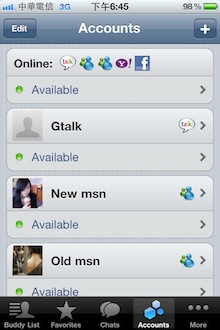
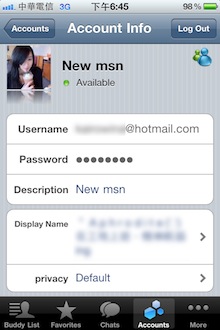
BeejiveIM不需註冊帳號,共支援8種通訊軟體,進入後可從Accounts看到所有登錄的帳號狀態,可一口氣登入也可個別設定狀態,特別的是可針對各帳號編寫暱稱,這樣一眼就可以區別帳號。個別帳號也可以編輯顯示照片,即時更新自己的狀態與資訊。
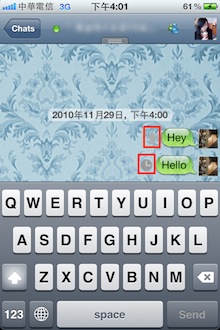
BeejiveIM的登入時間算迅速,大約3秒即可完成,關掉APP收到推播再進入大約也在5秒之內。但連線穩定度較差,測試期間發生數次無法收送簡訊的狀態,也產生對方明明在線上在名單卻顯示離線的見鬼狀況。而在聊天視窗中,傳送完成的訊息會出現綠色勾勾顯示成功,傳送中及等待傳送的訊息則是以箭頭與時鐘表示。軟體本身也不太穩定,測試期間有3次當機自動關閉外,也發生登入msn帳號後無法順利導入名單的狀況(當時已是線上狀態),這些都要等一陣子才能恢復正常。
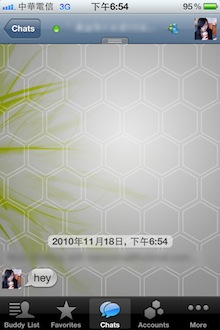
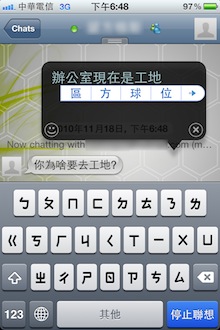
進入聊天畫面後,BeejiveIM最特別的就是版面配置了,輕按一下畫面會出現鍵盤,你一定在想文字輸入欄在哪對吧!開始輸入文字半透明的輸入欄就會漂浮在上方,左下角點選有表情符號,雖不太多但也夠用;右下角則是關閉。在聊天畫面輕按兩下則會到Chats的頁面,可關閉與切換不同的聊天視窗。
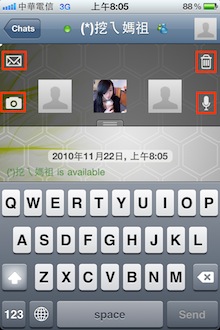
對方暱稱下方的標籤頁,點選可進入切換視窗及附加功能,分別是左上的「傳送聊天紀錄至信箱」,左下的「傳送照片」,右上的「關閉視窗」及右下的「傳送音訊」。中間則可以滑動切換至不同聊天視窗,長壓會顯示對方暱稱。另外設定內可設置搖晃就切換視窗的功能,反應靈敏度不錯,但有時會跟iPhone 4的「輕搖消除已輸入文字」功能衝突。
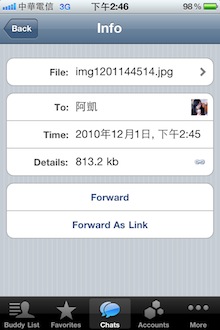
傳送完成的照片、音訊也可再轉寄,可使用檔案或是連結轉寄,都可分別傳給通訊軟體聯絡人或是信箱帳號,連結都可以保存好幾天。

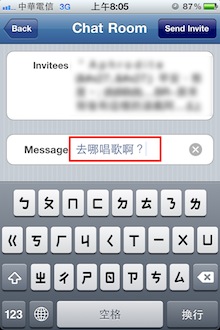
群組聊天只要在Chats右上方按「+」,即可搜尋欲加入的聯絡人,但要注意暱稱並不支援中文搜尋喔!全部新增完畢後按「Go」就可以輸入一段邀請的話語再發出邀請。群組聊天都要用新增,無法在已開始的對話視窗再邀請他人加入,倒是有點不方便。
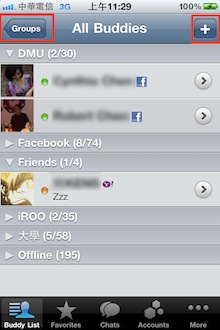
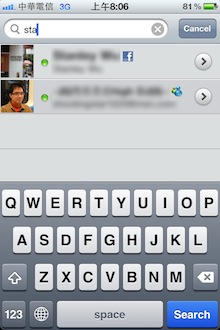
回到Buddy List,「+」字可新增聯絡人,名單上方也有搜尋列提供支援暱稱與帳號的搜尋,如果沒看到搜尋列,只要輕拉名單往下就可以看到。左上的「Groups」點擊後,則發現BeejiveIM很貼心地讓你可依群組或帳號瀏覽聯絡人,這樣的聯絡人名單就不會落落長,看來清爽又順眼啦!不過要注意的是,不同帳號若群組名稱一樣,是會被混在一起的,要小心不要丟錯人啦!
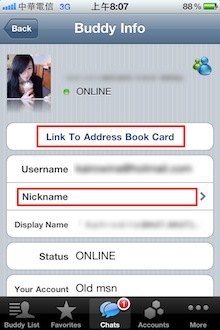
點選個別聯絡人可編輯暱稱與更換群組,但不是每種通訊軟體都支援,像Facebook就沒支援。聯絡人也可直接連結到手機通訊錄做資料登錄,相當實用!值得一提的是Meta chats功能(必須要先去設定開啟喔),某位聯絡人若在通訊錄登錄兩個帳號時,某一通訊軟體下線時,會自動連結到另一個在線上的帳號!

Favorites則是可以新增最常聯繫的聯絡人,但在可以群組瀏覽的前提下,就變成一個有點廢的功能。
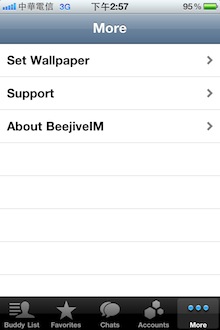

More裡首先是設定桌布,內建的桌布都挺美,並可使用相簿內的照片設定,相信很多人都會很喜歡!第二個選項則是支援,裡面有一些基本教學,也有示範影片,講解都挺詳細,可惜目前只有英文版。值得一提的是BeejiveIM有支援Yahoo! Messenger的免費傳送SMS手機簡訊,看到時我心跳大大加速了一番,迫不期待地想要試試,但是進入說明頁後才發現這功能只有部份國家有支援…囧rz,也就是台灣的手機門號時不支援傳送的,唉唉唉,可惜了!
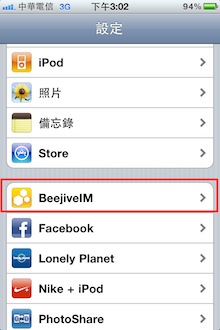

到了這邊你應該會問我,那「設定」在哪呢?這個問題在測試前三天我也不斷問我自己,最後終於發現設定並不內嵌在APP內,而是要從iPhone的設定進去。找到BeejiveIM後點選進去,有許多細部設定任君挑選,真是細到讓人有點傻眼,包含是對話視窗顯示幾條訊息,幾條訊息要自動刷新都可以選擇。值得一提的是User Interface這邊的設定,可選擇主題色系、對話框顏色等等,設定完以後就是完全屬於自己的通訊軟體介面囉!
[1/3/2011更新內容]


由於網友們很想知道Beejive號稱的「可掛網七天」的設定是否是真實存在的事情,凱凱這次特地掛網了七天來做測試,事實證明Beejive的確可以掛網長達七天不斷線!七天來平均每半天會丟一則訊息做推播測試,奇妙的是睡覺時也常常有人丟我,意外地幫我測試到深夜也的確掛網中!在此有圖有真相,各位客官可以放心掛網啦!






 上一則
上一則
 下一則
下一則